 JH游戏网
JH游戏网
软件
- 软件
- 文章
- 专题
《CPU占用率100%的解决方法》是一款系统优化指导工具,旨在帮助用户诊断并解决计算机CPU资源占用过高的问题。它提供正规的故障排查流程,包括检查后台进程、更新驱动程序、管理启动项及病毒扫描等安全操作方法,协助用户在不安装非法软件的前提下,通过系统自带工具与正规优化软件有效降低CPU占用率,提升电脑运行效率与稳定性。
版本:20260525
软件大小:81.3MB
更新时间:2026-05-25
软件简介:产品名:cpu占用100%的解决方法 介绍:当CPU占用率达到100%时,可通过以下正规方法排查:首先打开任务管理器,检查并结束异常进程;其次更新或重新安装硬件驱动程序;清理系统垃圾并扫描病毒;优化开机启动项;若问题持续,可考虑重置或重装正版操作系统。建议使用系统自带工具或官方安全软件进行维护。
更新时间:2026-05-25
版本:20260525
软件大小:32.1MB
更新时间:2026-05-25
软件简介:产品名:cpu占用率100%怎么解决win7 介绍:当Windows 7系统CPU占用率达100%时,可尝试以下正规解决步骤:首先通过任务管理器检查并结束高占用异常进程;其次更新系统与驱动程序,使用系统自带或官方杀毒软件扫描清除恶意程序;最后优化启动项并检查硬件散热。建议始终使用正版操作系统与软件以确保系统稳定安全。
更新时间:2026-05-25
版本:20260525
软件大小:67.8MB
更新时间:2026-05-25
软件简介:电脑cpu占用率100%怎么解决 当CPU占用率持续满载时,首先通过任务管理器(Ctrl+Shift+Esc)终止高占用进程。接着更新硬件驱动与操作系统补丁,并全盘扫描查杀病毒或恶意软件。同时检查后台自启动程序,禁用非必要项目。若问题依旧,可考虑升级硬件或重装正规官方系统版本,以确保运行环境安全稳定。
更新时间:2026-05-25
版本:20260525
软件大小:45.3MB
更新时间:2026-05-25
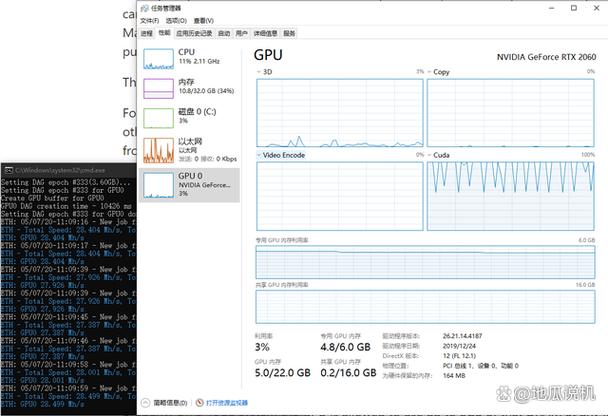
软件简介:产品名:显卡和cpu占用率低的解决方法 正规介绍:优化系统后台进程、更新硬件驱动并调整电源管理设置为高性能模式可有效降低占用率。在游戏或应用中锁定帧率、关闭垂直同步及降低画质预设也能显著提升效能。定期清理磁盘与内存、禁用非必要启动项是保持系统流畅的基础维护措施。
更新时间:2026-05-25
版本:20260525
软件大小:79.5MB
更新时间:2026-05-25
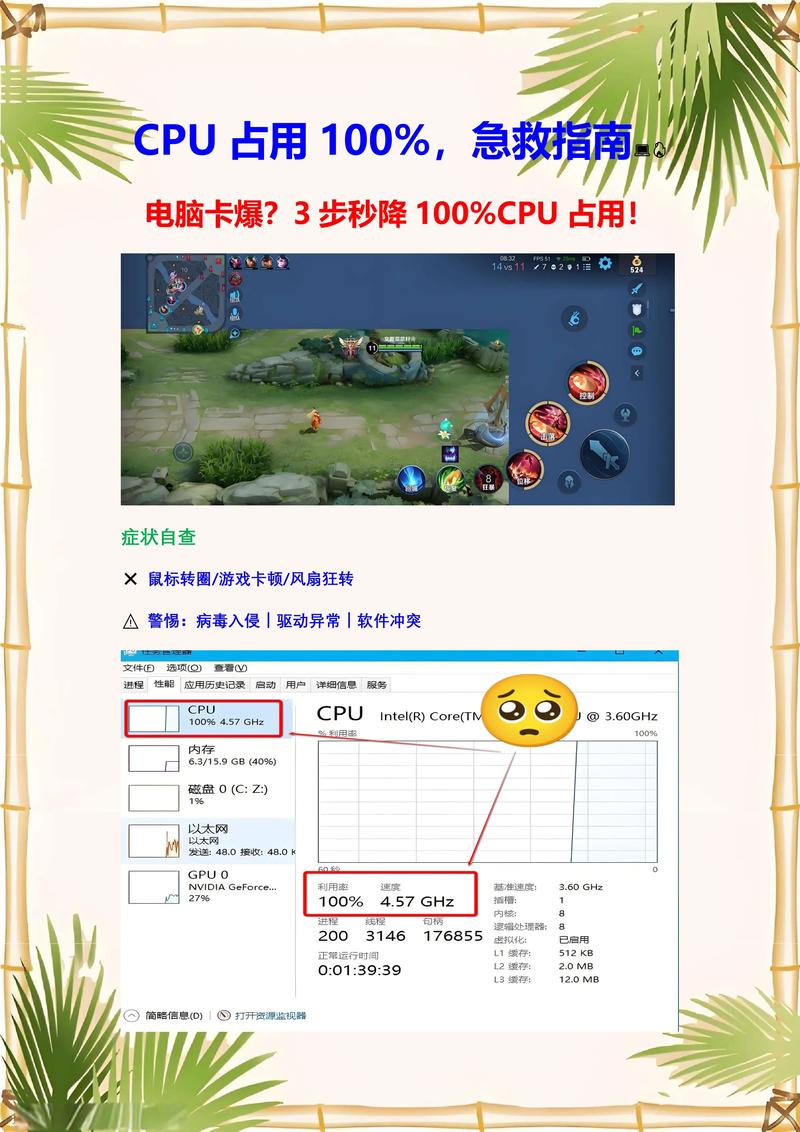
软件简介:欢迎使用《玩游戏cpu占用率100%怎么解决》。本工具为正版系统优化软件,旨在帮助玩家智能调控游戏进程与资源分配,有效降低高负载下的CPU占用率。它提供一键式性能优化、后台程序管理及散热监控等功能,全面提升游戏流畅性与硬件稳定性。请通过官方渠道安全下载,确保获得正版服务与持续更新支持。
更新时间:2026-05-25
版本:20260525
软件大小:18.8MB
更新时间:2026-05-25
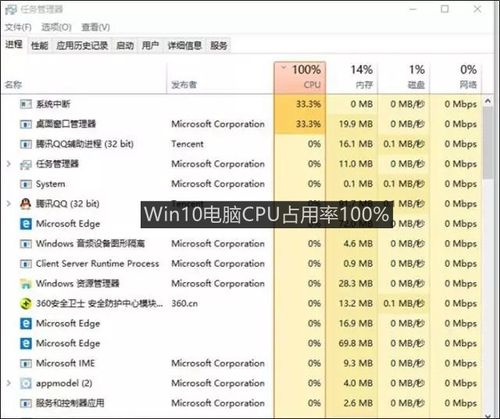
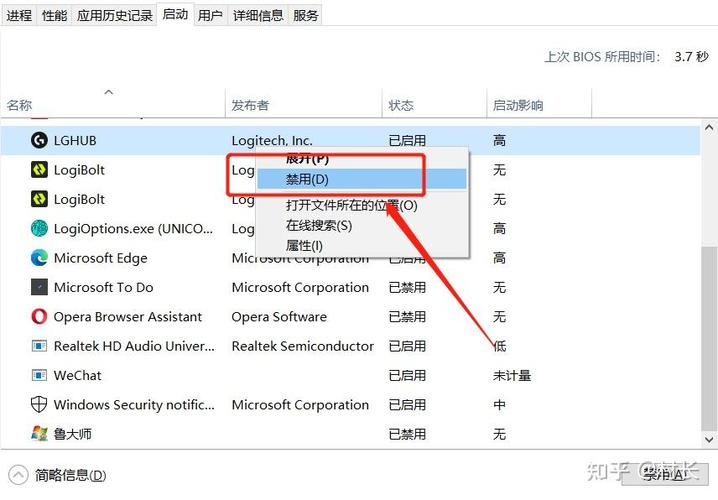
软件简介:怎么解决cpu占用率 通过任务管理器查看进程并结束高负载程序;更新驱动与操作系统补丁;扫描病毒与恶意软件;禁用不必要的启动项与服务;增加内存或升级硬件配置。建议使用官方性能优化工具如Windows资源监视器进行正规系统维护。
更新时间:2026-05-25
版本:20260525
软件大小:91.8MB
更新时间:2026-05-25
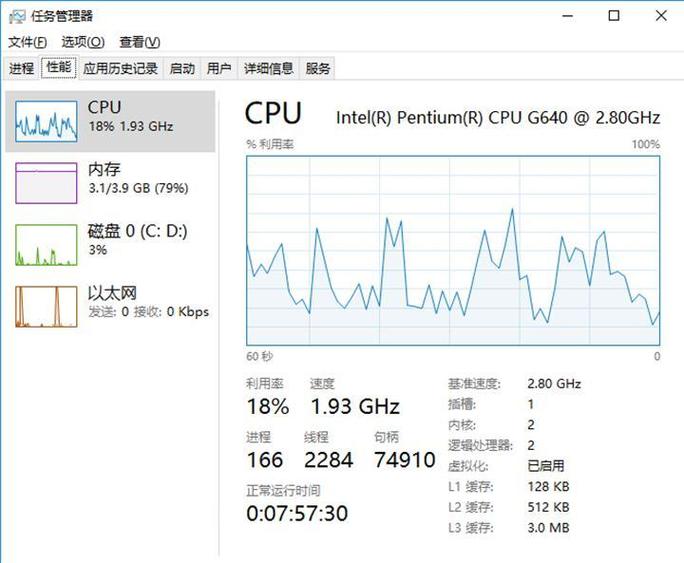
软件简介:欢迎下载“降低CPU占用率的方法”指南。本指南提供实用技巧和简单操作步骤,帮助你有效减少电脑CPU的负担,提升系统运行速度和稳定性。无论是游戏、办公还是多任务处理,都能让你的电脑运行更顺畅。如果你想优化性能、延长硬件使用寿命,快来下载吧!让你的电脑焕发新活力,享受更畅快的使用体验。
更新时间:2026-05-25
版本:20260525
软件大小:89.1MB
更新时间:2026-05-25
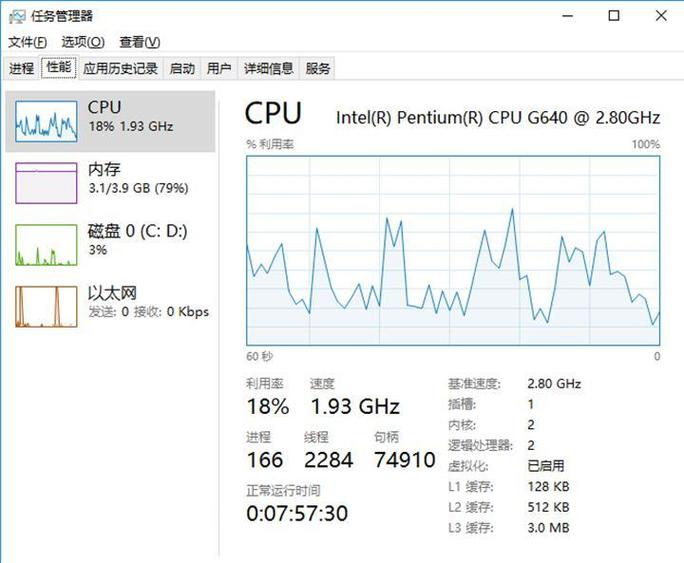
软件简介:《电脑游戏cpu占用率过低的解决方法》 若游戏CPU占用率过低,可尝试调整系统与游戏设置以提高性能。首先在电源管理中启用高性能模式,并在游戏内关闭垂直同步、降低帧数限制。通过显卡控制面板将游戏程序设置为高性能处理器,并更新显卡驱动。此外,检查后台程序占用,关闭非必要进程以释放CPU资源,确保硬件性能充分发挥。
更新时间:2026-05-25
版本:20260525
软件大小:71.2MB
更新时间:2026-05-25
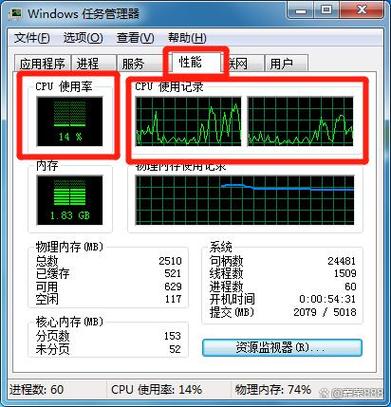
软件简介:《电脑玩游戏cpu占用率高的解决方法》首先排查硬件散热,清理灰尘并确保风扇正常运转。可在任务管理器结束非必要后台进程,调整游戏内画质至中等。更新显卡与主板驱动至最新版本,关闭系统视觉效果并禁用启动项。同时建议使用正版系统与游戏软件,稳定性更佳。
更新时间:2026-05-25
版本:20260525
软件大小:79.5MB
更新时间:2026-05-25
软件简介:如果你的电脑CPU占用率经常高达90%,可能是由于后台程序过多、系统资源占用高或恶意软件导致。可尝试以下方法解决: 1. **检查任务管理器**:按Ctrl+Shift+Esc打开任务管理器,查看哪些进程占用CPU最高。若发现陌生进程,可结束该任务。 但需谨慎操作,避免关闭系统关键进程。 2. **更新驱动程序**:过时或损坏的驱动程序可能导致资源占用异常。可通过设备管理器或品牌官网更新显卡、芯片组等关键驱动。 。 . 3. **扫描恶意软件**:使用Windows Defender或第三方安全软件进行全盘扫描,清除潜在病毒或挖矿程序。 盗版软件可能携带恶意代码。 建议使用正版系统。 。 . 41. **调整电源设置**:于控制面板的电源选项中选择“高性能”模式,避免节能设置导致CPU频率波动内存。 5. **硬件检查**:若电脑较旧,可能因散热不良导致CPU降频保护,可清理风扇灰尘并检查散热硅脂。考虑升级内存或更换固态硬盘提升整体性能。 。 . 注意:若问题持续存在,可能需专业检修或考虑重装正版操作系统英国确保稳定性。
更新时间:2026-05-25
 换一换
换一换