 JH游戏网
JH游戏网
软件
- 软件
- 文章
- 专题
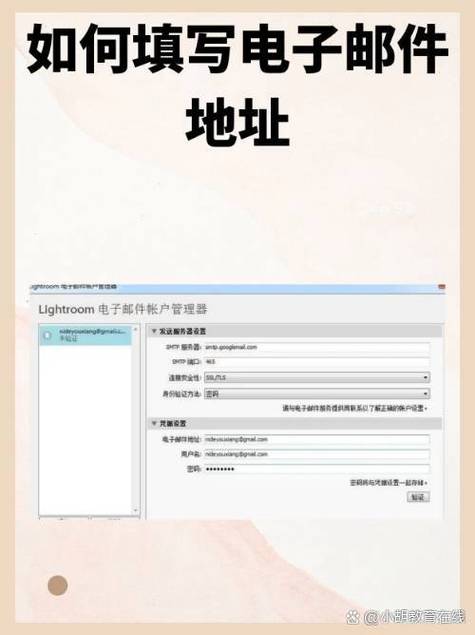
iPad上的电子邮件地址设置步骤如下: 1. 前往“设置” > 点击顶部Apple ID头像 > 进入“姓名、电话号码、电子邮件”。 2. 在“可联系到您的地址”下方点击“编辑”> 添加新的电子邮件地址(如iCloud或第三方邮箱)。 3. 登录邮箱查收验证邮件并完成验证,即可将该地址用于Apple ID登录、iMessage和App Store等场景。 使用提示:建议绑定常用邮箱并开启双重认证。若需创建专属iCloud邮箱,可在“设置”> [您的姓名] > iCloud中开启“iCloud邮件”功能,系统将自动生成@icloud.com后缀的邮箱地址。
版本:20260711
软件大小:44.4MB
更新时间:2026-07-11
软件简介:iPad上的电子邮件地址设置步骤如下: 1. 前往“设置” > 点击顶部Apple ID头像 > 进入“姓名、电话号码、电子邮件”。 2. 在“可联系到您的地址”下方点击“编辑”> 添加新的电子邮件地址(如iCloud或第三方邮箱)。 3. 登录邮箱查收验证邮件并完成验证,即可将该地址用于Apple ID登录、iMessage和App Store等场景。 使用提示:建议绑定常用邮箱并开启双重认证。若需创建专属iCloud邮箱,可在“设置”> [您的姓名] > iCloud中开启“iCloud邮件”功能,系统将自动生成@icloud.com后缀的邮箱地址。
更新时间:2026-07-11
版本:20260711
软件大小:99.5MB
更新时间:2026-07-11
软件简介:iPad上的电子邮件地址设置步骤如下: 1. 前往“设置” > 点击顶部Apple ID头像 > 进入“姓名、电话号码、电子邮件”。 2. 在“可联系到您的地址”下方点击“编辑”> 添加新的电子邮件地址(如iCloud或第三方邮箱)。 3. 登录邮箱查收验证邮件并完成验证,即可将该地址用于Apple ID登录、iMessage和App Store等场景。 使用提示:建议绑定常用邮箱并开启双重认证。若需创建专属iCloud邮箱,可在“设置”> [您的姓名] > iCloud中开启“iCloud邮件”功能,系统将自动生成@icloud.com后缀的邮箱地址。
更新时间:2026-07-11
版本:20260711
软件大小:57.9MB
更新时间:2026-07-11
软件简介:iPad上的电子邮件地址设置步骤如下: 1. 前往“设置” > 点击顶部Apple ID头像 > 进入“姓名、电话号码、电子邮件”。 2. 在“可联系到您的地址”下方点击“编辑”> 添加新的电子邮件地址(如iCloud或第三方邮箱)。 3. 登录邮箱查收验证邮件并完成验证,即可将该地址用于Apple ID登录、iMessage和App Store等场景。 使用提示:建议绑定常用邮箱并开启双重认证。若需创建专属iCloud邮箱,可在“设置”> [您的姓名] > iCloud中开启“iCloud邮件”功能,系统将自动生成@icloud.com后缀的邮箱地址。
更新时间:2026-07-11
版本:20260711
软件大小:68.3MB
更新时间:2026-07-11
软件简介:iPad上的电子邮件地址设置步骤如下: 1. 前往“设置” > 点击顶部Apple ID头像 > 进入“姓名、电话号码、电子邮件”。 2. 在“可联系到您的地址”下方点击“编辑”> 添加新的电子邮件地址(如iCloud或第三方邮箱)。 3. 登录邮箱查收验证邮件并完成验证,即可将该地址用于Apple ID登录、iMessage和App Store等场景。 使用提示:建议绑定常用邮箱并开启双重认证。若需创建专属iCloud邮箱,可在“设置”> [您的姓名] > iCloud中开启“iCloud邮件”功能,系统将自动生成@icloud.com后缀的邮箱地址。
更新时间:2026-07-11
版本:20260711
软件大小:15.4MB
更新时间:2026-07-11
软件简介:iPad上的电子邮件地址设置步骤如下: 1. 前往“设置” > 点击顶部Apple ID头像 > 进入“姓名、电话号码、电子邮件”。 2. 在“可联系到您的地址”下方点击“编辑”> 添加新的电子邮件地址(如iCloud或第三方邮箱)。 3. 登录邮箱查收验证邮件并完成验证,即可将该地址用于Apple ID登录、iMessage和App Store等场景。 使用提示:建议绑定常用邮箱并开启双重认证。若需创建专属iCloud邮箱,可在“设置”> [您的姓名] > iCloud中开启“iCloud邮件”功能,系统将自动生成@icloud.com后缀的邮箱地址。
更新时间:2026-07-11
版本:20260711
软件大小:39.3MB
更新时间:2026-07-11
软件简介:iPad上的电子邮件地址设置步骤如下: 1. 前往“设置” > 点击顶部Apple ID头像 > 进入“姓名、电话号码、电子邮件”。 2. 在“可联系到您的地址”下方点击“编辑”> 添加新的电子邮件地址(如iCloud或第三方邮箱)。 3. 登录邮箱查收验证邮件并完成验证,即可将该地址用于Apple ID登录、iMessage和App Store等场景。 使用提示:建议绑定常用邮箱并开启双重认证。若需创建专属iCloud邮箱,可在“设置”> [您的姓名] > iCloud中开启“iCloud邮件”功能,系统将自动生成@icloud.com后缀的邮箱地址。
更新时间:2026-07-11
版本:20260711
软件大小:43MB
更新时间:2026-07-11
软件简介:iPad上的电子邮件地址设置步骤如下: 1. 前往“设置” > 点击顶部Apple ID头像 > 进入“姓名、电话号码、电子邮件”。 2. 在“可联系到您的地址”下方点击“编辑”> 添加新的电子邮件地址(如iCloud或第三方邮箱)。 3. 登录邮箱查收验证邮件并完成验证,即可将该地址用于Apple ID登录、iMessage和App Store等场景。 使用提示:建议绑定常用邮箱并开启双重认证。若需创建专属iCloud邮箱,可在“设置”> [您的姓名] > iCloud中开启“iCloud邮件”功能,系统将自动生成@icloud.com后缀的邮箱地址。
更新时间:2026-07-11
版本:20260711
软件大小:70.1MB
更新时间:2026-07-11
软件简介:iPad上的电子邮件地址设置步骤如下: 1. 前往“设置” > 点击顶部Apple ID头像 > 进入“姓名、电话号码、电子邮件”。 2. 在“可联系到您的地址”下方点击“编辑”> 添加新的电子邮件地址(如iCloud或第三方邮箱)。 3. 登录邮箱查收验证邮件并完成验证,即可将该地址用于Apple ID登录、iMessage和App Store等场景。 使用提示:建议绑定常用邮箱并开启双重认证。若需创建专属iCloud邮箱,可在“设置”> [您的姓名] > iCloud中开启“iCloud邮件”功能,系统将自动生成@icloud.com后缀的邮箱地址。
更新时间:2026-07-11
版本:20260711
软件大小:49.2MB
更新时间:2026-07-11
软件简介:iPad上的电子邮件地址设置步骤如下: 1. 前往“设置” > 点击顶部Apple ID头像 > 进入“姓名、电话号码、电子邮件”。 2. 在“可联系到您的地址”下方点击“编辑”> 添加新的电子邮件地址(如iCloud或第三方邮箱)。 3. 登录邮箱查收验证邮件并完成验证,即可将该地址用于Apple ID登录、iMessage和App Store等场景。 使用提示:建议绑定常用邮箱并开启双重认证。若需创建专属iCloud邮箱,可在“设置”> [您的姓名] > iCloud中开启“iCloud邮件”功能,系统将自动生成@icloud.com后缀的邮箱地址。
更新时间:2026-07-11
版本:20260711
软件大小:35.1MB
更新时间:2026-07-11
软件简介:iPad上的电子邮件地址设置步骤如下: 1. 前往“设置” > 点击顶部Apple ID头像 > 进入“姓名、电话号码、电子邮件”。 2. 在“可联系到您的地址”下方点击“编辑”> 添加新的电子邮件地址(如iCloud或第三方邮箱)。 3. 登录邮箱查收验证邮件并完成验证,即可将该地址用于Apple ID登录、iMessage和App Store等场景。 使用提示:建议绑定常用邮箱并开启双重认证。若需创建专属iCloud邮箱,可在“设置”> [您的姓名] > iCloud中开启“iCloud邮件”功能,系统将自动生成@icloud.com后缀的邮箱地址。
更新时间:2026-07-11
 换一换
换一换