 JH游戏网
JH游戏网
软件
- 软件
- 文章
- 专题
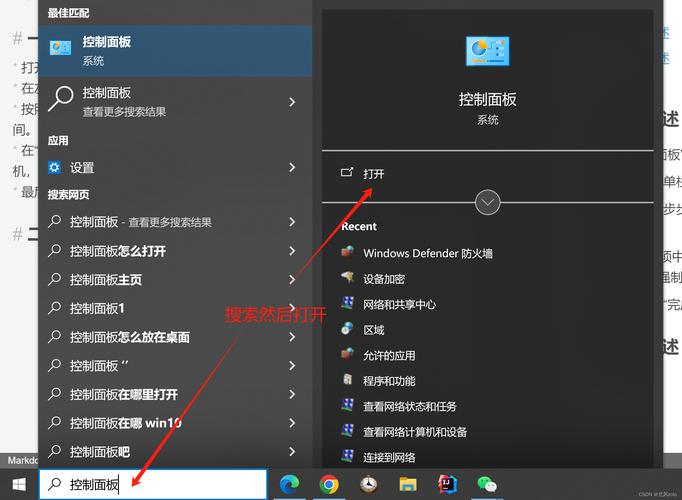
在Windows 10中设置定时关机,可以通过以下两种方法实现: 1. **使用命令提示符**: 按下`Win + R`打开运行窗口,输入`shutdown -s -t 秒数`(例如`shutdown -s -t 3600`表示1小时后关机),回车后系统会弹出提示。 2. **通过任务计划程序**: 搜索并打开“任务计划程序”,点击“创建基本任务”,设置名称和触发器(如每天固定时间),在操作中选择“启动程序”,输入`shutdown`,参数填写`/s`,完成后即可按计划关机。 取消定时关机可运行`shutdown -a`命令。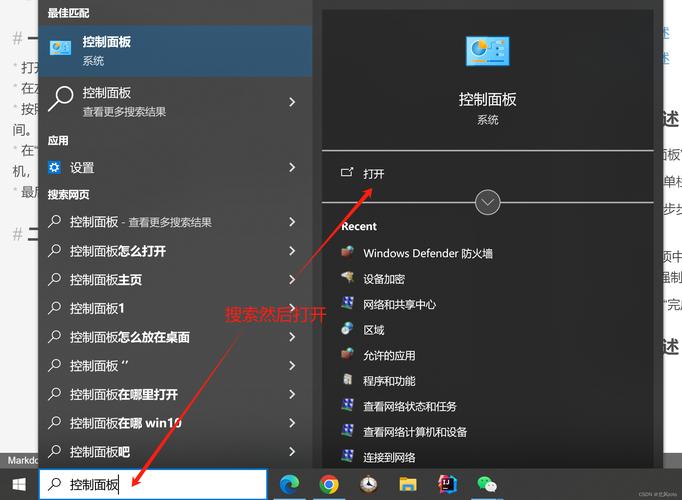
版本:20260711
软件大小:29.5MB
更新时间:2026-07-11
软件简介:在Windows 10中设置定时关机,可以通过以下两种方法实现: 1. **使用命令提示符**: 按下`Win + R`打开运行窗口,输入`shutdown -s -t 秒数`(例如`shutdown -s -t 3600`表示1小时后关机),回车后系统会弹出提示。 2. **通过任务计划程序**: 搜索并打开“任务计划程序”,点击“创建基本任务”,设置名称和触发器(如每天固定时间),在操作中选择“启动程序”,输入`shutdown`,参数填写`/s`,完成后即可按计划关机。 取消定时关机可运行`shutdown -a`命令。
更新时间:2026-07-11
版本:20260711
软件大小:84.1MB
更新时间:2026-07-11
软件简介:在Windows 10中设置定时关机,可以通过以下两种方法实现: 1. **使用命令提示符**: 按下`Win + R`打开运行窗口,输入`shutdown -s -t 秒数`(例如`shutdown -s -t 3600`表示1小时后关机),回车后系统会弹出提示。 2. **通过任务计划程序**: 搜索并打开“任务计划程序”,点击“创建基本任务”,设置名称和触发器(如每天固定时间),在操作中选择“启动程序”,输入`shutdown`,参数填写`/s`,完成后即可按计划关机。 取消定时关机可运行`shutdown -a`命令。
更新时间:2026-07-11
版本:20260711
软件大小:62.5MB
更新时间:2026-07-11
软件简介:在Windows 10中设置定时关机,可以通过以下两种方法实现: 1. **使用命令提示符**: 按下`Win + R`打开运行窗口,输入`shutdown -s -t 秒数`(例如`shutdown -s -t 3600`表示1小时后关机),回车后系统会弹出提示。 2. **通过任务计划程序**: 搜索并打开“任务计划程序”,点击“创建基本任务”,设置名称和触发器(如每天固定时间),在操作中选择“启动程序”,输入`shutdown`,参数填写`/s`,完成后即可按计划关机。 取消定时关机可运行`shutdown -a`命令。
更新时间:2026-07-11
版本:20260711
软件大小:21.7MB
更新时间:2026-07-11
软件简介:在Windows 10中设置定时关机,可以通过以下两种方法实现: 1. **使用命令提示符**: 按下`Win + R`打开运行窗口,输入`shutdown -s -t 秒数`(例如`shutdown -s -t 3600`表示1小时后关机),回车后系统会弹出提示。 2. **通过任务计划程序**: 搜索并打开“任务计划程序”,点击“创建基本任务”,设置名称和触发器(如每天固定时间),在操作中选择“启动程序”,输入`shutdown`,参数填写`/s`,完成后即可按计划关机。 取消定时关机可运行`shutdown -a`命令。
更新时间:2026-07-11
版本:20260711
软件大小:36.2MB
更新时间:2026-07-11
软件简介:在Windows 10中设置定时关机,可以通过以下两种方法实现: 1. **使用命令提示符**: 按下`Win + R`打开运行窗口,输入`shutdown -s -t 秒数`(例如`shutdown -s -t 3600`表示1小时后关机),回车后系统会弹出提示。 2. **通过任务计划程序**: 搜索并打开“任务计划程序”,点击“创建基本任务”,设置名称和触发器(如每天固定时间),在操作中选择“启动程序”,输入`shutdown`,参数填写`/s`,完成后即可按计划关机。 取消定时关机可运行`shutdown -a`命令。
更新时间:2026-07-11
版本:20260711
软件大小:25.7MB
更新时间:2026-07-11
软件简介:在Windows 10中设置定时关机,可以通过以下两种方法实现: 1. **使用命令提示符**: 按下`Win + R`打开运行窗口,输入`shutdown -s -t 秒数`(例如`shutdown -s -t 3600`表示1小时后关机),回车后系统会弹出提示。 2. **通过任务计划程序**: 搜索并打开“任务计划程序”,点击“创建基本任务”,设置名称和触发器(如每天固定时间),在操作中选择“启动程序”,输入`shutdown`,参数填写`/s`,完成后即可按计划关机。 取消定时关机可运行`shutdown -a`命令。
更新时间:2026-07-11
版本:20260711
软件大小:67.5MB
更新时间:2026-07-11
软件简介:在Windows 10中设置定时关机,可以通过以下两种方法实现: 1. **使用命令提示符**: 按下`Win + R`打开运行窗口,输入`shutdown -s -t 秒数`(例如`shutdown -s -t 3600`表示1小时后关机),回车后系统会弹出提示。 2. **通过任务计划程序**: 搜索并打开“任务计划程序”,点击“创建基本任务”,设置名称和触发器(如每天固定时间),在操作中选择“启动程序”,输入`shutdown`,参数填写`/s`,完成后即可按计划关机。 取消定时关机可运行`shutdown -a`命令。
更新时间:2026-07-11
版本:20260711
软件大小:18MB
更新时间:2026-07-11
软件简介:在Windows 10中设置定时关机,可以通过以下两种方法实现: 1. **使用命令提示符**: 按下`Win + R`打开运行窗口,输入`shutdown -s -t 秒数`(例如`shutdown -s -t 3600`表示1小时后关机),回车后系统会弹出提示。 2. **通过任务计划程序**: 搜索并打开“任务计划程序”,点击“创建基本任务”,设置名称和触发器(如每天固定时间),在操作中选择“启动程序”,输入`shutdown`,参数填写`/s`,完成后即可按计划关机。 取消定时关机可运行`shutdown -a`命令。
更新时间:2026-07-11
版本:20260711
软件大小:60.1MB
更新时间:2026-07-11
软件简介:在Windows 10中设置定时关机,可以通过以下两种方法实现: 1. **使用命令提示符**: 按下`Win + R`打开运行窗口,输入`shutdown -s -t 秒数`(例如`shutdown -s -t 3600`表示1小时后关机),回车后系统会弹出提示。 2. **通过任务计划程序**: 搜索并打开“任务计划程序”,点击“创建基本任务”,设置名称和触发器(如每天固定时间),在操作中选择“启动程序”,输入`shutdown`,参数填写`/s`,完成后即可按计划关机。 取消定时关机可运行`shutdown -a`命令。
更新时间:2026-07-11
版本:20260711
软件大小:99.6MB
更新时间:2026-07-11
软件简介:在Windows 10中设置定时关机,可以通过以下两种方法实现: 1. **使用命令提示符**: 按下`Win + R`打开运行窗口,输入`shutdown -s -t 秒数`(例如`shutdown -s -t 3600`表示1小时后关机),回车后系统会弹出提示。 2. **通过任务计划程序**: 搜索并打开“任务计划程序”,点击“创建基本任务”,设置名称和触发器(如每天固定时间),在操作中选择“启动程序”,输入`shutdown`,参数填写`/s`,完成后即可按计划关机。 取消定时关机可运行`shutdown -a`命令。
更新时间:2026-07-11
 换一换
换一换