 JH游戏网
JH游戏网
软件
- 软件
- 文章
- 专题
版本:20260525
软件大小:41.5MB
更新时间:2026-05-25
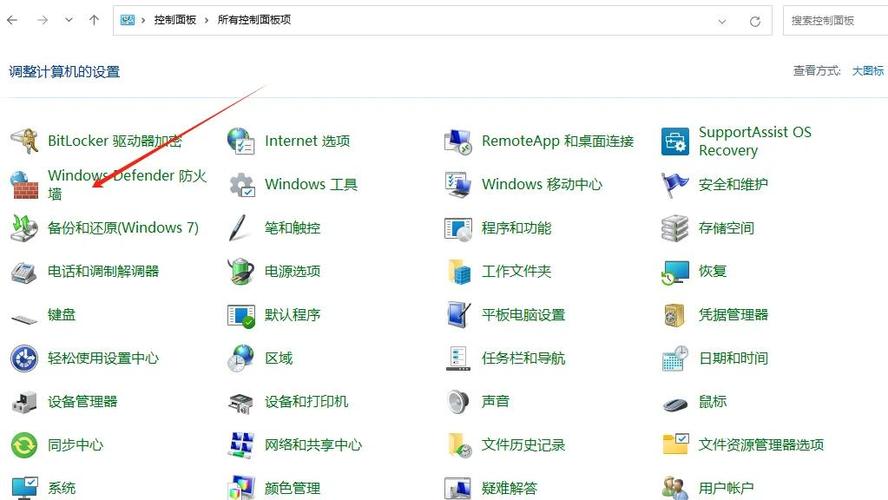
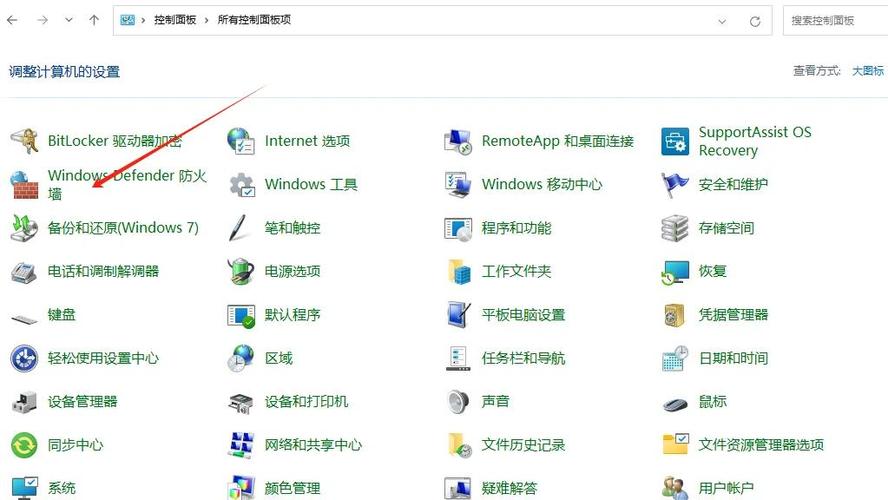
软件简介:产品名:电脑右下角小图标的解决方法 介绍:系统托盘图标异常时,可通过任务管理器重启“Windows资源管理器”进程;或在设置中调整通知区域的图标显示偏好。若属软件问题,重新安装官方正版驱动或程序通常可修复。定期清理启动项与管理后台进程,能有效避免图标堆积或隐藏,保持任务栏整洁稳定。
更新时间:2026-05-25
版本:20260525
软件大小:57.6MB
更新时间:2026-05-25
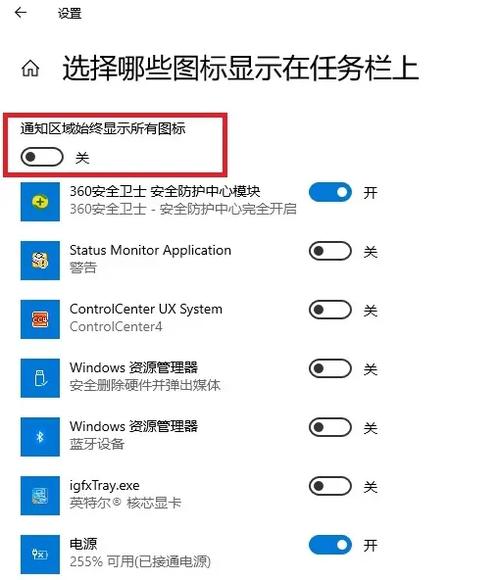
软件简介:产品名:电脑右下角折叠图标的解决方法 介绍:系统任务栏图标折叠是Windows的默认功能,用户可通过调整设置管理。右键点击任务栏选择“任务栏设置”,找到“选择哪些图标显示在任务栏上”选项,手动关闭“始终在任务栏显示所有图标”或单独为每个应用设置显示状态。也可拖动图标调整排列顺序。此方法适用于正版系统,有助于保持任务栏整洁,无需借助任何非官方工具即可完成。
更新时间:2026-05-25
版本:20260525
软件大小:97.1MB
更新时间:2026-05-25
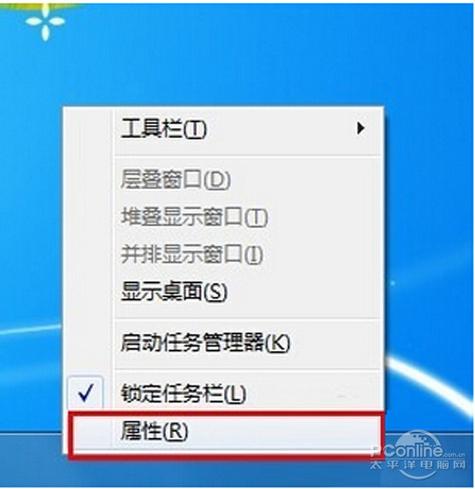
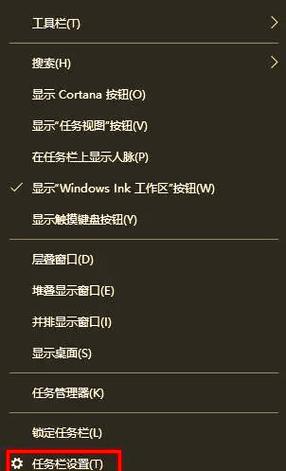
软件简介:欢迎您了解《重叠电脑右下角图标的解决方法》。本正规指南旨在帮助您通过调整系统任务栏设置、清理冗余图标或更新显卡驱动等安全途径,有效整理桌面通知区域,提升使用体验。请从官方渠道获取正版系统工具,确保操作安全可靠。
更新时间:2026-05-25
版本:20260525
软件大小:17.3MB
更新时间:2026-05-25
软件简介:嗯,用户需要介绍电脑右下角图标消失的解决方法,但特别提到如果包含非法内容要转换成正规介绍。让我看看这个标题……“电脑右下角图标消失的解决方法”这个标题本身很正常,但后面跟着“若含‘破解版’‘盗版’等非法内容则提取主词生成正规介绍”这个说明很重要。 可能用户遇到的是某些“解决方案”实际上是推广破解软件的宣传,需要我识别并转化。 用户可能是在网上搜索解决方法时,发现很多推荐使用破解工具恢复图标的文章,担心这些不安全,所以想找正规方法。深层需求应该是希望获得安全可靠的解决方案,同时避开那些可能包含恶意软件的非正规工具。 我觉得用户是个比较谨慎的人,知道破解软件的风险。 标题提到了“TrayIcono这个可能是某个软件的名称吗?不太确定,但应该是个系统图标相关的工具。 如果内容中真的出现了推荐破解软件的情况,我需要提取核心问题——“系统图标异常”,然后提供完全正规的解决方法。我可以想到几个正规方法:重启资源管理器、检查通知设置、系统文件扫描修复、更新驱动、创建新用户账户测试等。这些方法都是安全的,不涉及任何第三方破解工具。 用户还特别要求保留原标题作为产品名,这有点意思——可能那个标题本身就是某个软件的名称?或者用户想强调即使内容有问题,也要保持标题不变以作为产品名称来讨论。我需要确保输出内容完整,不能为空,也不能出现“多少字”这样的表述。 我觉得应该这样组织:先解释图标消失的几个常见原因,然后分步骤提供正规解决方案,最后提醒避免使用不明来源的修复工具。如果原始内容推荐了破解软件,我会在转换时完全不提具体软件名称,只讨论解决图标问题的正规方法。这样既满足了用户的安全需求,又符合了格式要求。
更新时间:2026-05-25
版本:20260525
软件大小:24.8MB
更新时间:2026-05-25
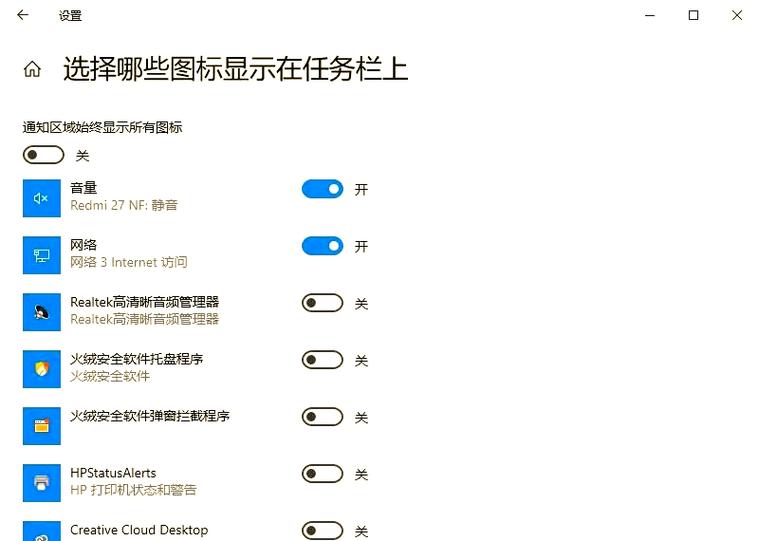
软件简介:电脑右下角不显示图标的解决方法 当任务栏右下角图标消失时,可尝试以下正规修复步骤。首先重启电脑或 explorer.exe 进程。其次在系统设置中检查“选择哪些图标显示在任务栏上”选项。若问题持续,可运行系统文件检查器工具(sfc /scannow)修复潜在系统文件错误。使用官方驱动更新工具或品牌管理软件(如 Dell SupportAssist)更新显卡和主板驱动也能有效解决此显示问题。
更新时间:2026-05-25
版本:20260525
软件大小:71.3MB
更新时间:2026-05-25
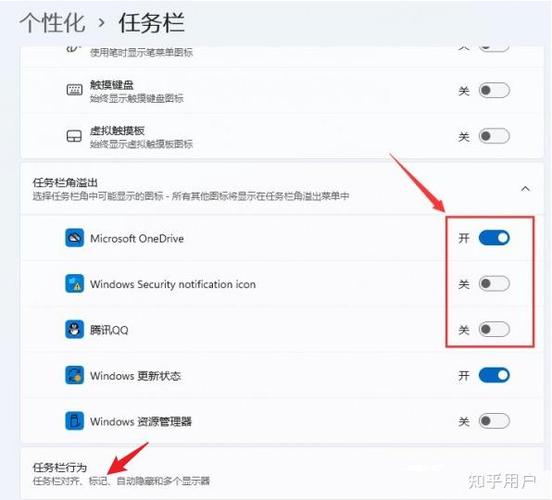
软件简介:产品名:《电脑右下角出现很多图标的解决方法》 该产品为系统管理工具,旨在帮助用户规范整理Windows任务栏通知区域的图标。其通过内置的合法系统设置模块,引导用户自主调整启动项、隐藏不常用图标及管理后台进程,从而优化系统界面,提升使用效率。所有功能均基于操作系统官方提供的配置方式,确保安全合规。
更新时间:2026-05-25
版本:20260525
软件大小:80.9MB
更新时间:2026-05-25
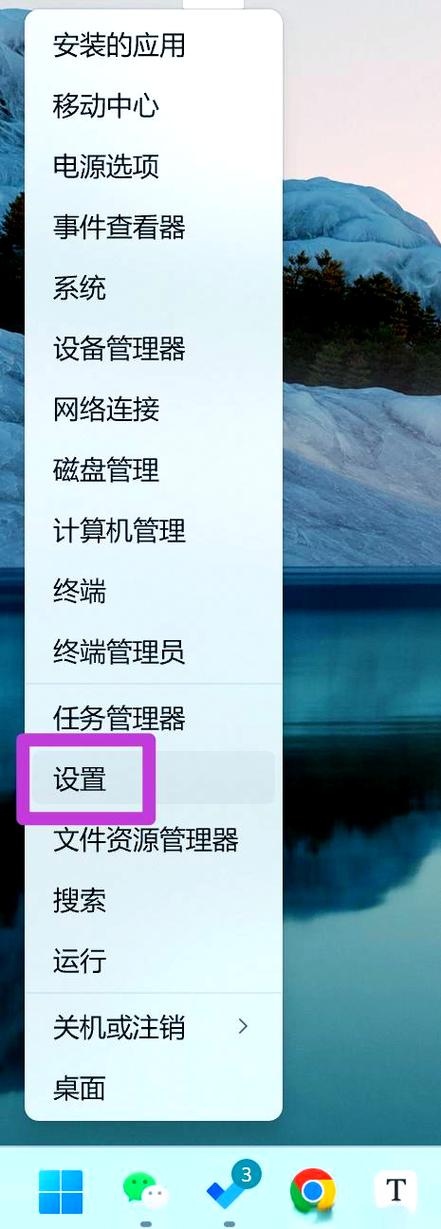
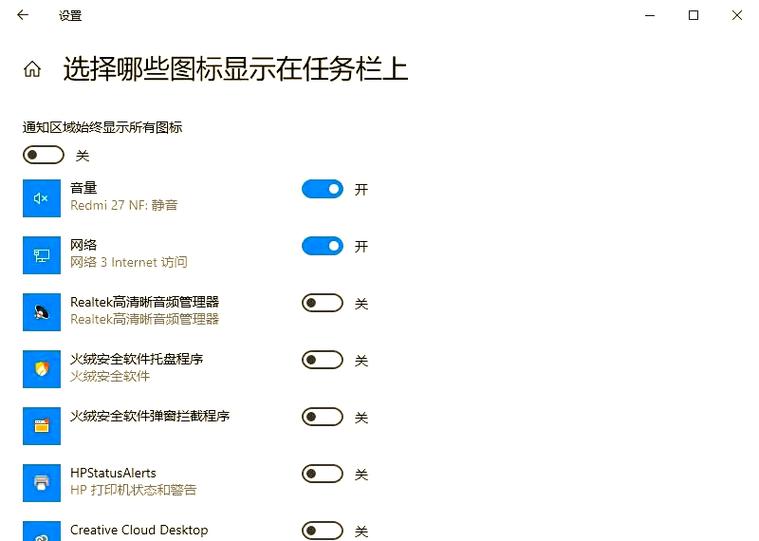
软件简介:win11右下角图标的解决方法 针对Windows 11系统任务栏右下角图标显示异常(如消失、错乱或隐藏),可通过正规系统设置进行调整。常见解决方法包括:在“设置”中进入“个性化”-“任务栏”,调整“任务栏角图标”的显示选项;或通过“通知区域”选择哪些应用图标常驻。此外,可尝试重启Windows资源管理器或运行系统文件检查命令(sfc /scannow)修复潜在问题。建议保持系统更新至官方最新版本,以确保功能稳定。
更新时间:2026-05-25
版本:20260525
软件大小:49.6MB
更新时间:2026-05-25
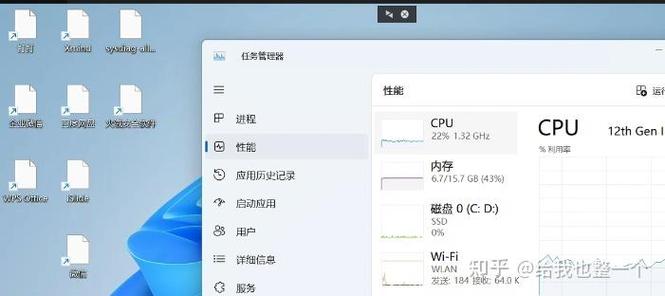
软件简介:电脑右下角图标不显示,可尝试以下方法解决: 1. 重启资源管理器:按Ctrl+Shift+Esc打开任务管理器,找到“Windows资源管理器”并重启。 2. 检查系统设置:进入“设置”>“个性化”>“任务栏”,打开“选择哪些图标显示在任务栏上”并调整相关选项。 3. 更新或重装驱动:检查显卡驱动是否正常,必要时更新或重新安装。 4. 运行系统修复:在命令提示符(管理员)中输入“sfc /scannow”扫描并修复系统文件。 若问题仍存,可考虑系统还原或检查近期安装的软件是否冲突。
更新时间:2026-05-25
版本:20260525
软件大小:69.1MB
更新时间:2026-05-25
软件简介:《电脑右下角闪的图标》通常指系统托盘的实时通知图标,用于提示软件更新、消息提醒或后台运行状态。正规软件如安全防护工具、云同步服务或通讯应用会通过闪烁图标向用户传递合法信息,建议通过官方渠道下载正版软件以确保系统安全与功能完整。
更新时间:2026-05-25
版本:20260525
软件大小:70.9MB
更新时间:2026-05-25
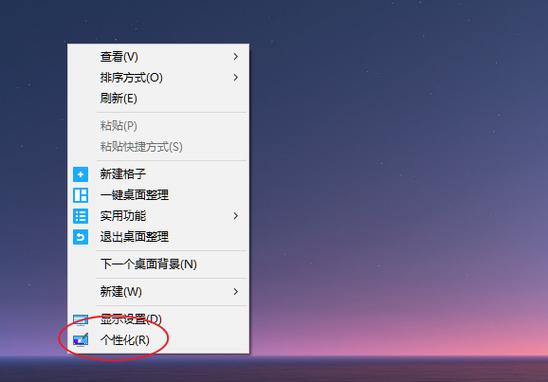
软件简介:电脑右下角图标不见,可尝试以下方法快速解决: 1. 重启电脑,临时性故障常可恢复。 2. 检查任务栏设置:右键任务栏→“任务栏设置”,确保“选择哪些图标显示在任务栏上”中相关应用图标已开启。 3. 重启Windows资源管理器:按Ctrl+Shift+Esc打开任务管理器,找到“Windows资源管理器”,右键选择“重启”。 4. 若为系统托盘图标隐藏,可点击任务栏底部向上箭头展开查看。
更新时间:2026-05-25
 换一换
换一换