 JH游戏网
JH游戏网
软件
- 软件
- 文章
- 专题

版本:20260711
软件大小:30.6MB
更新时间:2026-07-11
软件简介:“将应用移至SD卡”是指将智能手机中安装的应用程序从内部存储空间转移到外置的SD存储卡上。此操作能有效释放手机有限的内部存储空间,缓解系统运行压力。用户通常可在系统设置的应用管理中找到相关选项进行迁移。但需注意,并非所有应用都支持移至SD卡,部分核心系统应用和关键服务为确保稳定性必须留在内部存储。此外,安装在SD卡上的应用在卡片移除后将无法运行。该功能是管理手机存储空间的一种实用手段。
更新时间:2026-07-11
版本:20260711
软件大小:44.8MB
更新时间:2026-07-11
软件简介:产品名“把应用转移到sd卡”介绍:这是一款正规的手机工具软件,旨在帮助用户将部分应用的安装文件及数据安全迁移至SD存储卡,从而有效释放设备内部空间,优化手机存储管理。它通过系统提供的标准接口操作,无需root权限,确保操作过程稳定且不损害设备安全,适用于存储空间有限的安卓手机用户。
更新时间:2026-07-11

版本:20260711
软件大小:91.5MB
更新时间:2026-07-11
软件简介:产品名:怎样把应用下载到sd卡 将应用安装至SD卡可通过正规途径实现。首先在手机设置中启用“开发者选项”,开启“强制允许应用安装到外部存储”。部分应用在安装时可直接选择存储位置。此外,可通过正规工具如Android系统自存的“应用管理”功能,将已安装应用迁移至SD卡。注意操作前备份数据,并确保SD卡性能稳定以保证应用正常运行。
更新时间:2026-07-11
版本:20260711
软件大小:50.8MB
更新时间:2026-07-11
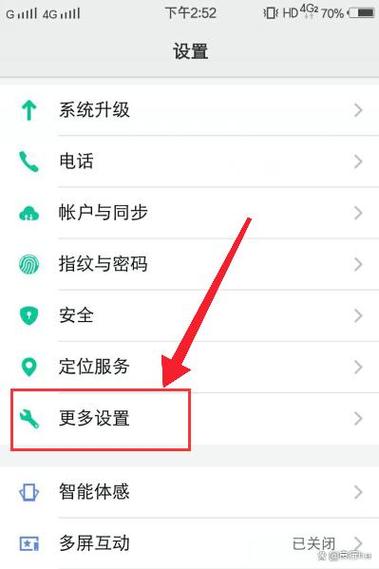
软件简介:红米手机安装应用到SD卡的操作方法如下: 1. **前提条件**:确保手机支持该功能(部分新机型可能已取消),并已将SD卡插入且格式化为内部存储。 2. **操作步骤**:进入「设置」-「应用管理」,选择需要移动的应用。若支持迁移,点击「更改」或「移至SD卡」选项即可完成。 请注意,系统应用和部分核心应用可能无法移动。若无机型无此功能,可尝试使用“开发者选项”中的“强制允许将应用写入外部存储”选项(需谨慎操作)。
更新时间:2026-07-11
版本:20260711
软件大小:72.6MB
更新时间:2026-07-11
软件简介:欢迎下载《vivo手机怎么把应用移到sd卡》,本教程帮助您轻松了解如何将应用程序迁移到SD卡,节省手机存储空间。操作步骤简明易懂,无需第三方软件,确保您的手机运行更顺畅。适合希望优化存储管理的vivo手机用户,提升使用体验。无论是游戏、应用还是文件,都能便捷转移至SD卡,充分利用存储资源。让您的vivo手机性能更加出色,享受更流畅的使用感受。
更新时间:2026-07-11
版本:20260711
软件大小:30.6MB
更新时间:2026-07-11
软件简介:将vivo手机应用移至SD卡的方法如下: 1. 进入“设置”>“应用与权限”>“应用管理”; 2. 选择需要转移的应用,进入“存储”选项; 3. 若应用支持移动,点击“更改”并选择“SD卡”; 4. 按提示完成转移。 注意:部分系统应用或安卓限制可能无法移动,且需提前插入SD卡并确保格式正确。
更新时间:2026-07-11
版本:20260711
软件大小:30MB
更新时间:2026-07-11
软件简介:标题:怎么把内存移到sd卡 本产品指通过正规应用将手机内部存储数据迁移至SD卡。用户需在系统设置中启用“便携式存储”选项,随后使用官方文件管理工具或授权软件(如Android默认文件管理器)手动转移图片、文档等非应用数据。请注意,核心系统及部分应用数据为保证稳定性不支持转移。操作前建议备份资料,并确保SD卡有充足空间与良好读写性能。
更新时间:2026-07-11
版本:20260711
软件大小:46.3MB
更新时间:2026-07-11
软件简介:欢迎下载“vivou1把应用移到内存卡”,这是一款专为Vivo U1用户设计的正规辅助工具。它可以帮助您便捷地将手机应用数据移至存储卡,有效释放内部空间,优化设备性能。软件操作安全可靠,严格遵守官方规范,确保您的使用体验流畅无忧。
更新时间:2026-07-11
版本:20260711
软件大小:79.1MB
更新时间:2026-07-11
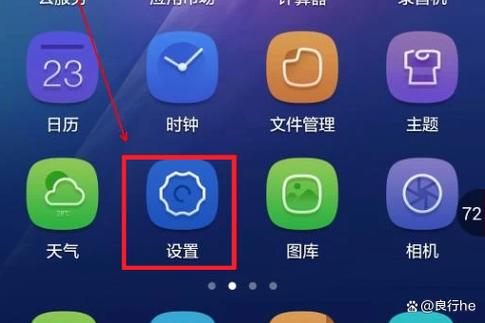
软件简介:oppo手机怎么把应用移到sd卡里 OPPO手机可通过正规操作将应用移至SD卡。进入手机“设置”,选择“应用管理”,点击需要转移的应用,若支持移动则可见“移至SD卡”选项。但请注意,部分系统应用或特定版本可能受限制,建议使用手机内置功能,避免安装非官方工具以确保安全稳定。
更新时间:2026-07-11
版本:20260711
软件大小:81.1MB
更新时间:2026-07-11
软件简介:红米5A可通过以下步骤将应用移至SD卡:首先确保SD卡已正确插入并格式化。进入“设置”-“应用管理”,选择需要迁移的应用,点击“存储”选项。若应用支持移动,将显示“更改”或“移至SD卡”按钮,点击即可完成迁移。请注意,部分系统应用或特定软件可能不支持此功能。
更新时间:2026-07-11
 换一换
换一换