 JH游戏网
JH游戏网
软件
- 软件
- 文章
- 专题
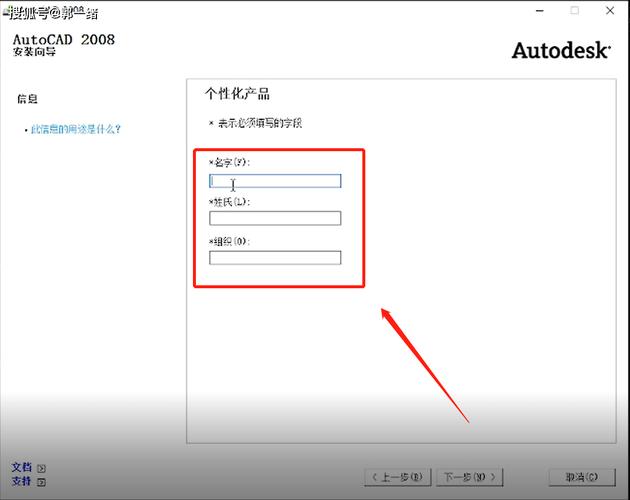
AutoCAD 2008安装步骤如下:首先,将安装光盘插入光驱或解压下载的安装包,运行“Setup.exe”启动安装向导。第二步,选择“安装产品”,勾选“AutoCAD 2008”并点击“下一步”。第三步,阅读许可协议后勾选“我接受”,继续下一步。第四步,输入序列号和用户信息,点击“下一步”。第五步,选择安装类型(典型或自定义)和目标文件夹,建议保留默认路径。第六步,等待安装进度完成,期间可能需要插入第二张光盘(若适用)。最后,点击“完成”退出向导,根据需要重启电脑。首次启动时需激活软件,输入激活码即可完成全部流程。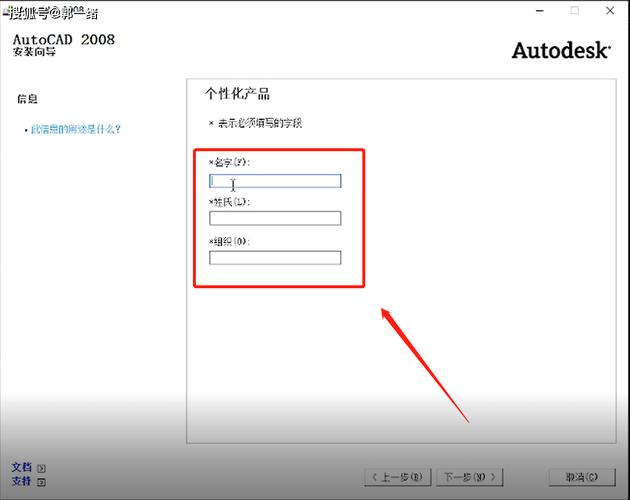
版本:20260711
软件大小:29.8MB
更新时间:2026-07-11
软件简介:AutoCAD 2008安装步骤如下:首先,将安装光盘插入光驱或解压下载的安装包,运行“Setup.exe”启动安装向导。第二步,选择“安装产品”,勾选“AutoCAD 2008”并点击“下一步”。第三步,阅读许可协议后勾选“我接受”,继续下一步。第四步,输入序列号和用户信息,点击“下一步”。第五步,选择安装类型(典型或自定义)和目标文件夹,建议保留默认路径。第六步,等待安装进度完成,期间可能需要插入第二张光盘(若适用)。最后,点击“完成”退出向导,根据需要重启电脑。首次启动时需激活软件,输入激活码即可完成全部流程。
更新时间:2026-07-11
版本:20260711
软件大小:54.4MB
更新时间:2026-07-11
软件简介:AutoCAD 2008安装步骤如下:首先,将安装光盘插入光驱或解压下载的安装包,运行“Setup.exe”启动安装向导。第二步,选择“安装产品”,勾选“AutoCAD 2008”并点击“下一步”。第三步,阅读许可协议后勾选“我接受”,继续下一步。第四步,输入序列号和用户信息,点击“下一步”。第五步,选择安装类型(典型或自定义)和目标文件夹,建议保留默认路径。第六步,等待安装进度完成,期间可能需要插入第二张光盘(若适用)。最后,点击“完成”退出向导,根据需要重启电脑。首次启动时需激活软件,输入激活码即可完成全部流程。
更新时间:2026-07-11
版本:20260711
软件大小:74.9MB
更新时间:2026-07-11
软件简介:AutoCAD 2008安装步骤如下:首先,将安装光盘插入光驱或解压下载的安装包,运行“Setup.exe”启动安装向导。第二步,选择“安装产品”,勾选“AutoCAD 2008”并点击“下一步”。第三步,阅读许可协议后勾选“我接受”,继续下一步。第四步,输入序列号和用户信息,点击“下一步”。第五步,选择安装类型(典型或自定义)和目标文件夹,建议保留默认路径。第六步,等待安装进度完成,期间可能需要插入第二张光盘(若适用)。最后,点击“完成”退出向导,根据需要重启电脑。首次启动时需激活软件,输入激活码即可完成全部流程。
更新时间:2026-07-11
版本:20260711
软件大小:62.7MB
更新时间:2026-07-11
软件简介:AutoCAD 2008安装步骤如下:首先,将安装光盘插入光驱或解压下载的安装包,运行“Setup.exe”启动安装向导。第二步,选择“安装产品”,勾选“AutoCAD 2008”并点击“下一步”。第三步,阅读许可协议后勾选“我接受”,继续下一步。第四步,输入序列号和用户信息,点击“下一步”。第五步,选择安装类型(典型或自定义)和目标文件夹,建议保留默认路径。第六步,等待安装进度完成,期间可能需要插入第二张光盘(若适用)。最后,点击“完成”退出向导,根据需要重启电脑。首次启动时需激活软件,输入激活码即可完成全部流程。
更新时间:2026-07-11
版本:20260711
软件大小:98.5MB
更新时间:2026-07-11
软件简介:AutoCAD 2008安装步骤如下:首先,将安装光盘插入光驱或解压下载的安装包,运行“Setup.exe”启动安装向导。第二步,选择“安装产品”,勾选“AutoCAD 2008”并点击“下一步”。第三步,阅读许可协议后勾选“我接受”,继续下一步。第四步,输入序列号和用户信息,点击“下一步”。第五步,选择安装类型(典型或自定义)和目标文件夹,建议保留默认路径。第六步,等待安装进度完成,期间可能需要插入第二张光盘(若适用)。最后,点击“完成”退出向导,根据需要重启电脑。首次启动时需激活软件,输入激活码即可完成全部流程。
更新时间:2026-07-11
版本:20260711
软件大小:46.2MB
更新时间:2026-07-11
软件简介:AutoCAD 2008安装步骤如下:首先,将安装光盘插入光驱或解压下载的安装包,运行“Setup.exe”启动安装向导。第二步,选择“安装产品”,勾选“AutoCAD 2008”并点击“下一步”。第三步,阅读许可协议后勾选“我接受”,继续下一步。第四步,输入序列号和用户信息,点击“下一步”。第五步,选择安装类型(典型或自定义)和目标文件夹,建议保留默认路径。第六步,等待安装进度完成,期间可能需要插入第二张光盘(若适用)。最后,点击“完成”退出向导,根据需要重启电脑。首次启动时需激活软件,输入激活码即可完成全部流程。
更新时间:2026-07-11
版本:20260711
软件大小:65.4MB
更新时间:2026-07-11
软件简介:AutoCAD 2008安装步骤如下:首先,将安装光盘插入光驱或解压下载的安装包,运行“Setup.exe”启动安装向导。第二步,选择“安装产品”,勾选“AutoCAD 2008”并点击“下一步”。第三步,阅读许可协议后勾选“我接受”,继续下一步。第四步,输入序列号和用户信息,点击“下一步”。第五步,选择安装类型(典型或自定义)和目标文件夹,建议保留默认路径。第六步,等待安装进度完成,期间可能需要插入第二张光盘(若适用)。最后,点击“完成”退出向导,根据需要重启电脑。首次启动时需激活软件,输入激活码即可完成全部流程。
更新时间:2026-07-11
版本:20260711
软件大小:40MB
更新时间:2026-07-11
软件简介:AutoCAD 2008安装步骤如下:首先,将安装光盘插入光驱或解压下载的安装包,运行“Setup.exe”启动安装向导。第二步,选择“安装产品”,勾选“AutoCAD 2008”并点击“下一步”。第三步,阅读许可协议后勾选“我接受”,继续下一步。第四步,输入序列号和用户信息,点击“下一步”。第五步,选择安装类型(典型或自定义)和目标文件夹,建议保留默认路径。第六步,等待安装进度完成,期间可能需要插入第二张光盘(若适用)。最后,点击“完成”退出向导,根据需要重启电脑。首次启动时需激活软件,输入激活码即可完成全部流程。
更新时间:2026-07-11
版本:20260711
软件大小:30MB
更新时间:2026-07-11
软件简介:AutoCAD 2008安装步骤如下:首先,将安装光盘插入光驱或解压下载的安装包,运行“Setup.exe”启动安装向导。第二步,选择“安装产品”,勾选“AutoCAD 2008”并点击“下一步”。第三步,阅读许可协议后勾选“我接受”,继续下一步。第四步,输入序列号和用户信息,点击“下一步”。第五步,选择安装类型(典型或自定义)和目标文件夹,建议保留默认路径。第六步,等待安装进度完成,期间可能需要插入第二张光盘(若适用)。最后,点击“完成”退出向导,根据需要重启电脑。首次启动时需激活软件,输入激活码即可完成全部流程。
更新时间:2026-07-11
版本:20260711
软件大小:63.3MB
更新时间:2026-07-11
软件简介:AutoCAD 2008安装步骤如下:首先,将安装光盘插入光驱或解压下载的安装包,运行“Setup.exe”启动安装向导。第二步,选择“安装产品”,勾选“AutoCAD 2008”并点击“下一步”。第三步,阅读许可协议后勾选“我接受”,继续下一步。第四步,输入序列号和用户信息,点击“下一步”。第五步,选择安装类型(典型或自定义)和目标文件夹,建议保留默认路径。第六步,等待安装进度完成,期间可能需要插入第二张光盘(若适用)。最后,点击“完成”退出向导,根据需要重启电脑。首次启动时需激活软件,输入激活码即可完成全部流程。
更新时间:2026-07-11
 换一换
换一换