 JH游戏网
JH游戏网
熊出没搞笑配音导剪版
- 版本:20260711
- 大小:94.5
- 更新:2026-07-11
- 下载:7975次
- 语言:简体中
- MD5值:24301b014107a950c41db3bbc27bca0a
-
评分:

- 系统:Android
- 隐私:查看
- 权限:查看
软件介绍
熊出没搞笑配音导剪版版本说明


相关软件
 换一换
换一换
































-
查看下载
 宝可梦所有技能 安卓应用 | 2026-05-29 "宝可梦所有技能"欢迎免费下载“宝可梦所有技能”,这款应用收集了宝可梦系列中的所有技能信息。无论是技能名称、タイプ、威力还是效果,都一应俱全,方便宝可梦训练师查询与学习。无论你是新手还是老玩家,都能轻松掌握宝可梦的各种技能策略。快来下载,让你的宝可梦训练之路更加便捷精彩!
 -
查看下载

-
查看下载
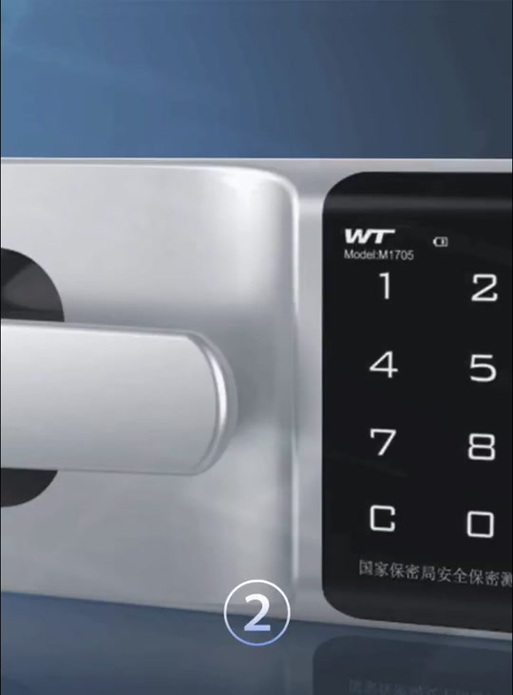 小米保密柜文件夹在哪 安卓应用 | 2026-05-30 "小米保密柜文件夹在哪"小米保密柜文件夹在哪:这是小米手机内置的安全功能,用于加密存储私人文件。它并非独立文件夹,而是通过“文件管理”应用中的“保密柜”入口访问。用户需设置密码或图案解锁,将图片、视频等文件移入即可加密保护。该功能旨在为用户提供正规的本地隐私保护方案,无需安装第三方软件。
 -
查看下载
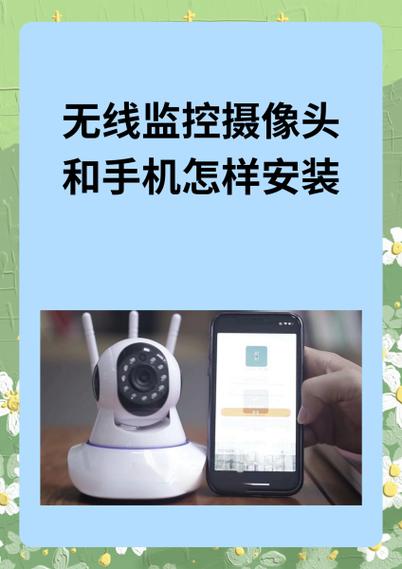 无线摄像头怎么连接wifi 安卓应用 | 2026-06-01 "无线摄像头怎么连接wifi"无线摄像头怎么连接wifi:全面指南与实操技巧 随着智能家居的普及,无线摄像头成为家庭安全、监控以及远程监控的重要设备。想要实现远程实时监控,连接无线摄像头到Wi-Fi网络是第一步。本篇文章将深入介绍无线摄像头如何连接到Wi-Fi,帮助用户轻松实现设备的网络配置,无论你是技术新手还是经验丰富的用户,都能找到详细的操作指南和实用技巧。 软件介绍 在无线摄像头连接Wi-Fi的过程中,配套的软件起着至关重要的作用。大部分现代无线摄像头都配备专属的手机或电脑应用程序,用于设备配置、实时监控、录像回放和参数调整。这些软件界面简洁、操作直观,旨在为用户提供便捷、一站式的管理体验。它们不仅支持多设备管理,还能实现远程控制,让用户无论身在何处都能掌握家庭或办公环境的安全情况。此外,部分软件还集成智能分析功能,比如运动检测、人脸识别等,极大提升使用的智能化水平。 功能亮点 自动扫描与设备识别:软件能快速扫描网络中的摄像头,自动识别支持的设备型号,简化连接流程。 一键连接Wi-Fi:支持多种连接方式,包括扫描二维码、手动输入Wi-Fi信息、自动搜索等,满足不同用户的操作习惯。 网络配置智能优化:软件会检测网络环境,提供最佳的连接方案,确保视频传输稳定流畅,减少卡顿和断线情况。 远程监控与控制:用户可以通过APP远程查看实时画面、调整摄像头角度、设置报警规则,无需在现场操作。 录像存储与回放:支持云存储或本地存储,用户可以随时调取历史录像,查看异常事件。 软件特色 本软件在界面设计和交互体验上具有显著优势,区别于传统监控软件的繁琐操作: 简洁明了的界面:采用极简风格布局,操作流程清晰,步骤少,适合不同程度的用户快速上手。 智能引导系统:首次连接时提供详细的操作引导,从设备扫描到网络配置一站式指导,避免操作失误。 多平台同步:支持iOS、Android、Windows和Mac,确保用户在不同设备间无缝切换,体验一致。 高效的性能表现:软件响应迅速,视频加载无延迟,支持多任务同时操作,提升整体使用效率。 安全保障:采用加密传输技术,确保用户数据和视频内容的隐私安全,用户可自主设置访问权限。 使用攻略 想要顺利将无线摄像头连接到Wi-Fi网络,以下详细步骤可以帮助你轻松完成: 下载并安装软件:根据摄像头品牌,前往App Store或官方网站下载对应的管理软件,安装到手机或电脑上。 确保设备和手机连接同一网络:在配置前,确认手机已连接到家庭或办公的Wi-Fi网络,避免网络不稳定影响配置。 开启摄像头电源:插入电源,确保设备正常启动,指示灯显示正常状态。 打开软件进行设备扫描:启动软件,选择“添加设备”或“扫描设备”功能,等待软件自动识别摄像头。 选择目标设备:在扫描结果中找到你的摄像头,点击连接,进入配置页面。 连接Wi-Fi网络:在配置界面选择“网络设置”或“Wi-Fi配置”,输入家庭的Wi-Fi名称(SSID)和密码,或扫描二维码(部分设备支持)。 等待连接成功:软件会自动将摄像头连接到指定的Wi-Fi网络,过程一般持续几秒到一分钟,期间请勿关闭设备或断开网络。 测试连接效果:连接成功后,软件会显示实时画面,可以远程查看,确保视频流稳定清晰。 完成设置并保存:确认无误后,保存配置,摄像头即可开始远程监控。 除了以上操作外,有些设备支持手动重置、固件升级等功能,建议用户定期检查设备状态,确保连接稳定和软件版本最新。 用户评价 科技宅小王:“操作非常直观,几分钟就搞定连接了。视频清晰,远程监控很方便,家里的老人也能轻松使用。” 设计狮阿杰:“软件界面简洁,连接过程也很顺畅。特别喜欢支持二维码一键连接,省去了繁琐的输入步骤。” 安防达人小李:“我试了多款摄像头,这款的网络连接最稳定,视频延迟也最低,值得推荐。” 家庭用户小美:“刚开始不太懂操作,但软件的引导很详细,配合说明书一步步来,成功连接了。” 技术控老赵:“支持多平台管理,远程操作很流畅。界面设计人性化,体验非常好。”
-

熊出没搞笑配音金坷垃
47.2MB / 2026-07-11
查看下载 -

熊出没搞笑视频沙雕配音
72.4MB / 2026-07-11
查看下载 -

熊出没镜像搞笑
31.9MB / 2026-07-11
查看下载 -

熊出没搞笑视频
19.8MB / 2026-07-11
查看下载 -

搞笑图片熊出没
11.7MB / 2026-07-11
查看下载
-
 杰瑞微信头像
查看下载
杰瑞微信头像
查看下载
-
 个人pos机不注销后果
查看下载
个人pos机不注销后果
查看下载
-
 王者荣耀怎么查看战队战区排行榜
查看下载
王者荣耀怎么查看战队战区排行榜
查看下载
-
 罗小黑战记下载不用网
查看下载
罗小黑战记下载不用网
查看下载
-
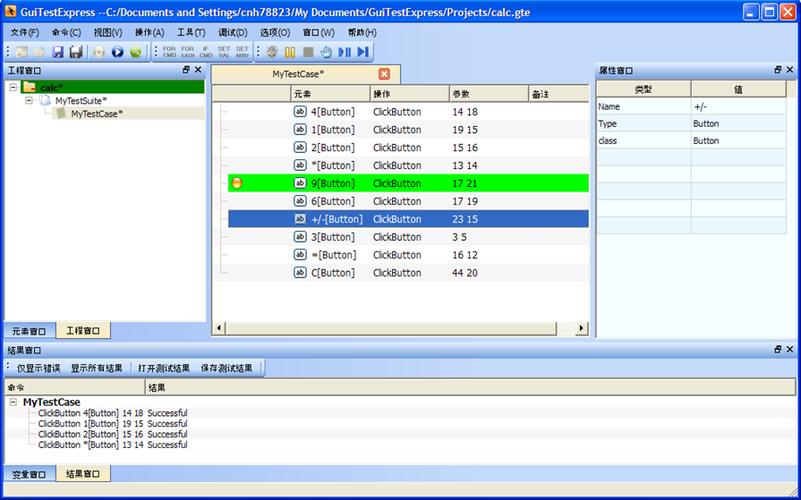 键盘带宏编程什么意思
查看下载
键盘带宏编程什么意思
查看下载
-
 支付宝公司账户
查看下载
支付宝公司账户
查看下载
-
 屏幕指纹黑屏时能直接解锁吗
查看下载
屏幕指纹黑屏时能直接解锁吗
查看下载
-
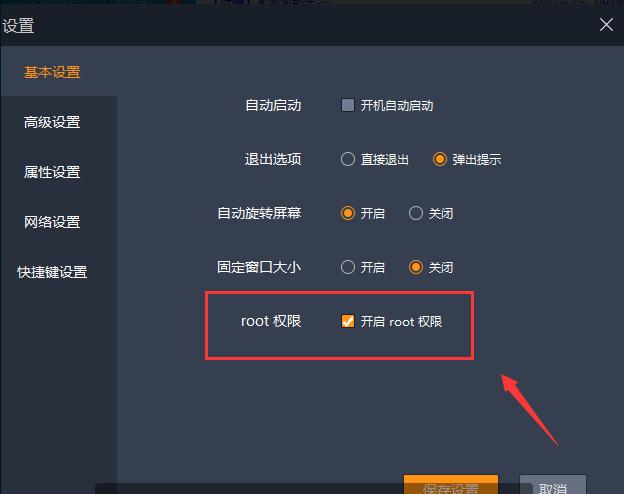 雷电模拟器如何开启root
查看下载
雷电模拟器如何开启root
查看下载
-
 异度之刃2鞘
查看下载
异度之刃2鞘
查看下载
-
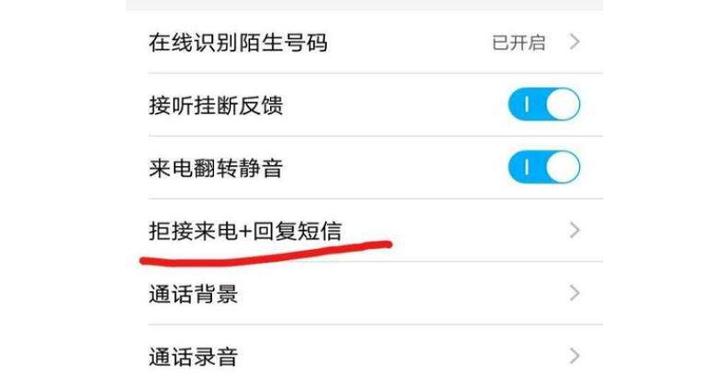 怎样让对方发不进来短信
查看下载
怎样让对方发不进来短信
查看下载
-
 高一自我评价500字免费复制
查看下载
高一自我评价500字免费复制
查看下载
-
 突变1.0宣传片完整版
查看下载
突变1.0宣传片完整版
查看下载
-
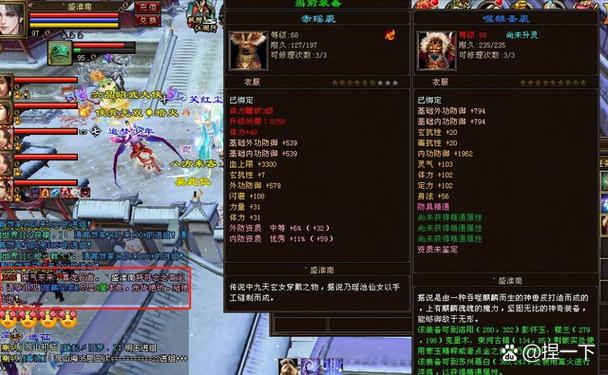 天龙八部宠物资质计算器
查看下载
天龙八部宠物资质计算器
查看下载
-
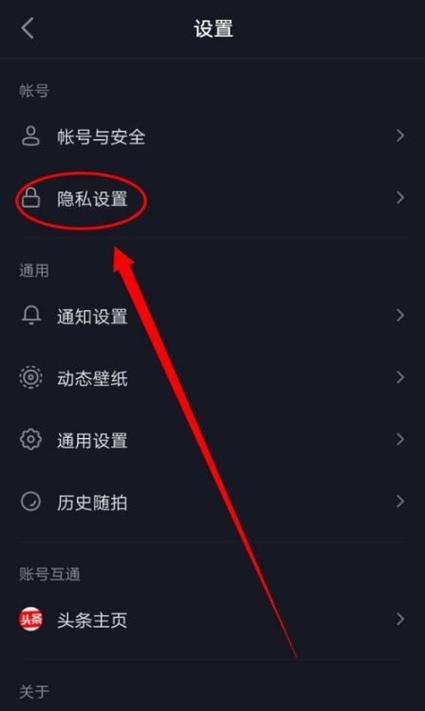 抖音怎么设置隐私权限
查看下载
抖音怎么设置隐私权限
查看下载
-
 未来可能发明的东西
查看下载
未来可能发明的东西
查看下载
-
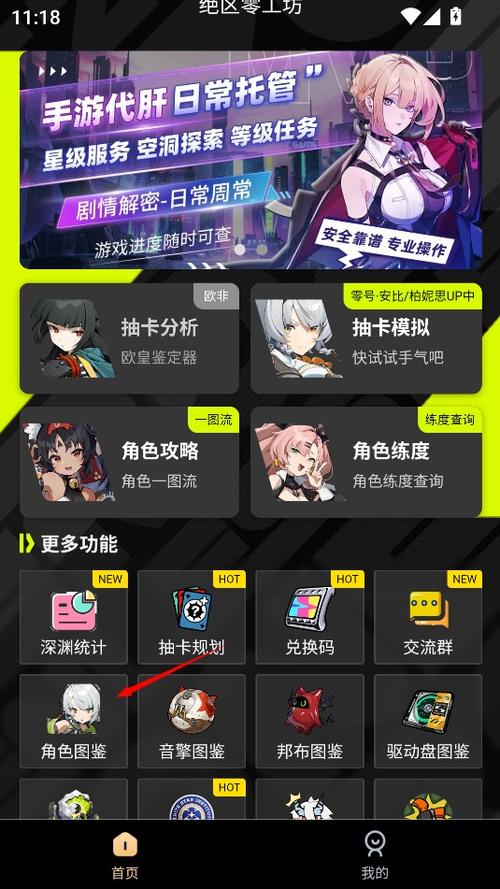 模拟人生4模拟工坊是什么
查看下载
模拟人生4模拟工坊是什么
查看下载
-
 数据库类型
查看下载
数据库类型
查看下载
-
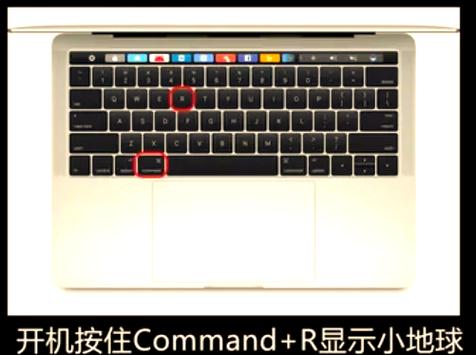 苹果电脑能装windows吗
查看下载
苹果电脑能装windows吗
查看下载
-
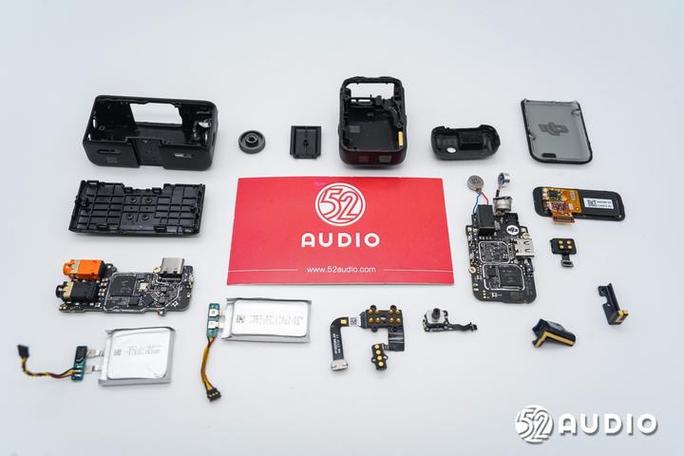 无线话筒坏了怎么拆
查看下载
无线话筒坏了怎么拆
查看下载
-
 恶魔重启0.4全流程攻略图解
查看下载
恶魔重启0.4全流程攻略图解
查看下载
软件更新
-
手机勿扰模式在哪里找到 92.6MB / 2026-05-31
下载 -

地下城与勇士140更新 35.3MB / 2026-05-29
下载 -

更改睡眠定时和起床时间 23.8MB / 2026-05-30
下载 -

男人说想要你神回复 63.2MB / 2026-05-29
下载 -
华为Nove5 34.9MB / 2026-06-01
下载