 JH游戏网
JH游戏网

光遇有几个版本
- 版本:20260628
- 大小:23.0
- 更新:2026-06-28
- 下载:61089次
- 语言:简体中
- MD5值:8c649231769cb2d9ba35ee6e3ac367aa
-
评分:

- 系统:Android
- 隐私:查看
- 权限:查看
杀毒检测:无插件360通过金山通过
软件介绍
《光·遇》目前共有多个版本,主要分为**国际服**和**国服**两大分支。国际服由Thatgamecompany直接运营,更新同步全球,包含iOS、Android、Switch及PS平台版本;国服由网易代理,仅限iOS与安卓端,内容更新稍滞后但适配本土化活动。此外,游戏按季节划分版本,每赛季推出新地图、装扮及玩法,如“小王子季”“破晓季”等。不同平台数据互通有限(如手机与主机可联动,但国服独立)。整体保持核心社交与探索玩法一致,但版本差异体现在活动、装扮及运营活动上。
光遇有几个版本版本说明
相关软件
 换一换
换一换
-
光遇有几个版本不卡顿

30.8MB/2026-07-11
下载 -
光遇有几个版本离线版
69MB/2026-07-11
下载 -
光遇有几个版本下拉式vip
60.5MB/2026-07-11
下载 -
光遇有几个版本无限铜钱
64.4MB/2026-07-11
下载 -
光遇有几个版本无广告版
48.6MB/2026-07-11
下载
最新更新























人气软件
-
查看下载
-
查看下载
 霸业卡包20抽保底几个橙 安卓应用 | 2026-05-31 "霸业卡包20抽保底几个橙"《霸业卡包20抽保底几个橙》是一款策略卡牌游戏中的抽卡规则说明。在游戏中,玩家通过抽取卡包获取角色或道具,其中“20抽保底”机制指累计抽取20次后必定获得橙色高品质卡牌,帮助玩家更稳定地收集资源,提升游戏体验。建议通过官方渠道下载正版游戏,遵守规则公平娱乐。
 -
查看下载
-
查看下载
 无线摄像头怎么连接wifi 安卓应用 | 2026-06-01 "无线摄像头怎么连接wifi"无线摄像头怎么连接wifi:全面指南与实操技巧 随着智能家居的普及,无线摄像头成为家庭安全、监控以及远程监控的重要设备。想要实现远程实时监控,连接无线摄像头到Wi-Fi网络是第一步。本篇文章将深入介绍无线摄像头如何连接到Wi-Fi,帮助用户轻松实现设备的网络配置,无论你是技术新手还是经验丰富的用户,都能找到详细的操作指南和实用技巧。 软件介绍 在无线摄像头连接Wi-Fi的过程中,配套的软件起着至关重要的作用。大部分现代无线摄像头都配备专属的手机或电脑应用程序,用于设备配置、实时监控、录像回放和参数调整。这些软件界面简洁、操作直观,旨在为用户提供便捷、一站式的管理体验。它们不仅支持多设备管理,还能实现远程控制,让用户无论身在何处都能掌握家庭或办公环境的安全情况。此外,部分软件还集成智能分析功能,比如运动检测、人脸识别等,极大提升使用的智能化水平。 功能亮点 自动扫描与设备识别:软件能快速扫描网络中的摄像头,自动识别支持的设备型号,简化连接流程。 一键连接Wi-Fi:支持多种连接方式,包括扫描二维码、手动输入Wi-Fi信息、自动搜索等,满足不同用户的操作习惯。 网络配置智能优化:软件会检测网络环境,提供最佳的连接方案,确保视频传输稳定流畅,减少卡顿和断线情况。 远程监控与控制:用户可以通过APP远程查看实时画面、调整摄像头角度、设置报警规则,无需在现场操作。 录像存储与回放:支持云存储或本地存储,用户可以随时调取历史录像,查看异常事件。 软件特色 本软件在界面设计和交互体验上具有显著优势,区别于传统监控软件的繁琐操作: 简洁明了的界面:采用极简风格布局,操作流程清晰,步骤少,适合不同程度的用户快速上手。 智能引导系统:首次连接时提供详细的操作引导,从设备扫描到网络配置一站式指导,避免操作失误。 多平台同步:支持iOS、Android、Windows和Mac,确保用户在不同设备间无缝切换,体验一致。 高效的性能表现:软件响应迅速,视频加载无延迟,支持多任务同时操作,提升整体使用效率。 安全保障:采用加密传输技术,确保用户数据和视频内容的隐私安全,用户可自主设置访问权限。 使用攻略 想要顺利将无线摄像头连接到Wi-Fi网络,以下详细步骤可以帮助你轻松完成: 下载并安装软件:根据摄像头品牌,前往App Store或官方网站下载对应的管理软件,安装到手机或电脑上。 确保设备和手机连接同一网络:在配置前,确认手机已连接到家庭或办公的Wi-Fi网络,避免网络不稳定影响配置。 开启摄像头电源:插入电源,确保设备正常启动,指示灯显示正常状态。 打开软件进行设备扫描:启动软件,选择“添加设备”或“扫描设备”功能,等待软件自动识别摄像头。 选择目标设备:在扫描结果中找到你的摄像头,点击连接,进入配置页面。 连接Wi-Fi网络:在配置界面选择“网络设置”或“Wi-Fi配置”,输入家庭的Wi-Fi名称(SSID)和密码,或扫描二维码(部分设备支持)。 等待连接成功:软件会自动将摄像头连接到指定的Wi-Fi网络,过程一般持续几秒到一分钟,期间请勿关闭设备或断开网络。 测试连接效果:连接成功后,软件会显示实时画面,可以远程查看,确保视频流稳定清晰。 完成设置并保存:确认无误后,保存配置,摄像头即可开始远程监控。 除了以上操作外,有些设备支持手动重置、固件升级等功能,建议用户定期检查设备状态,确保连接稳定和软件版本最新。 用户评价 科技宅小王:“操作非常直观,几分钟就搞定连接了。视频清晰,远程监控很方便,家里的老人也能轻松使用。” 设计狮阿杰:“软件界面简洁,连接过程也很顺畅。特别喜欢支持二维码一键连接,省去了繁琐的输入步骤。” 安防达人小李:“我试了多款摄像头,这款的网络连接最稳定,视频延迟也最低,值得推荐。” 家庭用户小美:“刚开始不太懂操作,但软件的引导很详细,配合说明书一步步来,成功连接了。” 技术控老赵:“支持多平台管理,远程操作很流畅。界面设计人性化,体验非常好。”
友情链接
猜你喜欢
-
光遇有几个版本聚合盒子
93.6MB / 2026-07-11
查看下载 -
光遇有几个版本免广大量金币
49.5MB / 2026-07-11
查看下载 -
光遇有几个版本重制版
15.8MB / 2026-07-11
查看下载 -
光遇有几个版本手机端原版
54.2MB / 2026-07-11
查看下载 -
光遇有几个版本无条件试用
12MB / 2026-07-11
查看下载
热门推荐
-
 邮政银行卡停用了是什么意思
查看下载
邮政银行卡停用了是什么意思
查看下载
-
 怎么禁用ipad麦克风
查看下载
怎么禁用ipad麦克风
查看下载
-
 赌场豪劫枪手
查看下载
赌场豪劫枪手
查看下载
-
 麒麟710相当于骁龙什么处理器
查看下载
麒麟710相当于骁龙什么处理器
查看下载
-
 达芬奇手机版免费破解版
查看下载
达芬奇手机版免费破解版
查看下载
-
 华强北耳机推荐
查看下载
华强北耳机推荐
查看下载
-
 迷你世界炸图2021辅助器下载
查看下载
迷你世界炸图2021辅助器下载
查看下载
-
 天龙八部附体技能
查看下载
天龙八部附体技能
查看下载
-
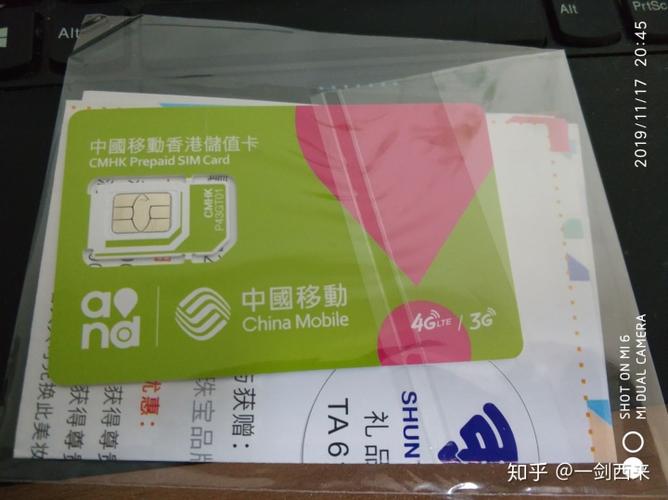 去香港买什么手机卡
查看下载
去香港买什么手机卡
查看下载
-
 阅兵纪念币
查看下载
阅兵纪念币
查看下载
-
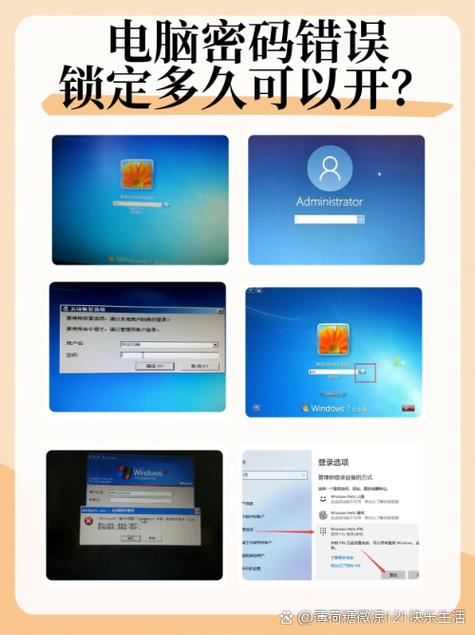 window10密码设置
查看下载
window10密码设置
查看下载
-
 开心消消乐隐藏1127
查看下载
开心消消乐隐藏1127
查看下载
-
 lol南美赛区
查看下载
lol南美赛区
查看下载
-
 小米支持耳返吗
查看下载
小米支持耳返吗
查看下载
-
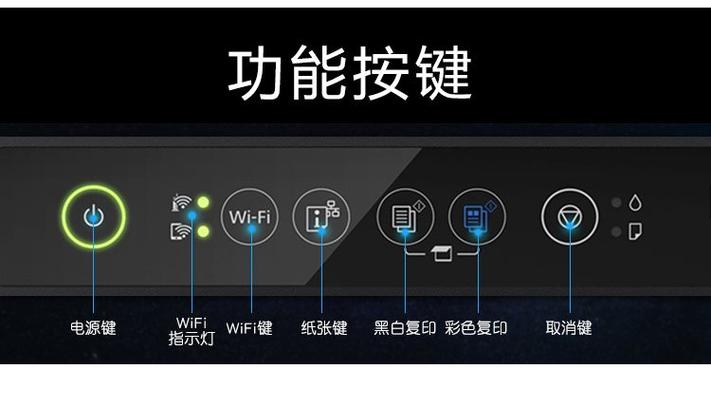 按键扫描是什么意思
查看下载
按键扫描是什么意思
查看下载
-
 奈的调整教育日记全攻略免费版
查看下载
奈的调整教育日记全攻略免费版
查看下载
-
 长径比大于多少为细长轴
查看下载
长径比大于多少为细长轴
查看下载
-
 暗黑破坏神2手工物品
查看下载
暗黑破坏神2手工物品
查看下载
-
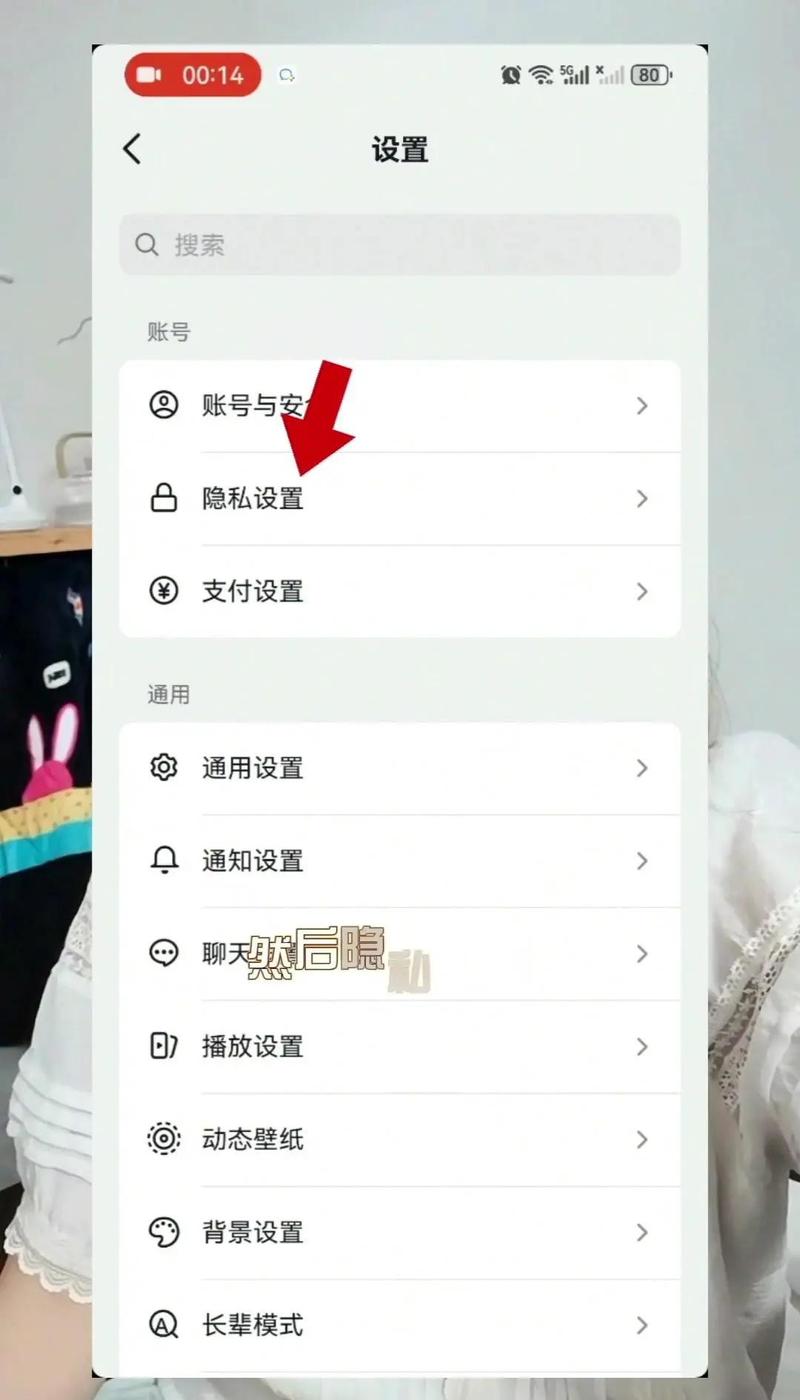 4399怎么查看别人的账号
查看下载
4399怎么查看别人的账号
查看下载
-
 警察为什么怕丢枪
查看下载
警察为什么怕丢枪
查看下载
软件更新
-

typec接口不支持typec耳机 33.8MB / 2026-06-01
下载 -

在线高清观看盒子 64.4MB / 2026-05-30
下载 -

物理课本质量一般多少g 43.8MB / 2026-06-01
下载 -

本田车钥匙打不开车是什么原因 21.9MB / 2026-06-01
下载 -

看回放主播会知道吗 15.6MB / 2026-05-31
下载