 JH游戏网
JH游戏网
苹果刷机后要原来的锁屏密码
- 版本:20260711
- 大小:36.5
- 更新:2026-07-11
- 下载:53253次
- 语言:简体中
- MD5值:8ef75b99a1da999d440b464b1c6ac4ba
-
评分:

- 系统:Android
- 隐私:查看
- 权限:查看
软件介绍
苹果刷机后要原来的锁屏密码版本说明
相关软件
 换一换
换一换
-
苹果刷机后要原来的锁屏密码永久vip无广告

10.6MB/2026-07-11
下载 -
苹果刷机后要原来的锁屏密码中国版
48.8MB/2026-07-11
下载 -
苹果刷机后要原来的锁屏密码免费观看
47.2MB/2026-07-11
下载 -
苹果刷机后要原来的锁屏密码免付费
64.7MB/2026-07-11
下载 -
苹果刷机后要原来的锁屏密码去广告安卓版
20.7MB/2026-07-11
下载
最新更新




















-
查看下载
 没带身份证在北京怎么玩 安卓应用 | 2026-06-02 "没带身份证在北京怎么玩"**没带身份证在北京怎么玩** 若未携带身份证,您仍可游览多数北京景点。部分室内场馆(如博物馆)需实名预约,建议提前查询政策并准备电子身份证或护照替代。室外景区如故宫、天坛等可凭购票二维码入园。公共交通可下载“北京一卡通”APP扫码乘坐。建议随身携带驾驶证或护照复印件以备查验,并尽早联系入住酒店核实身份核验替代方案。合理规划行程,优先选择支持电子身份验证的场所,即可减少不便,畅游京城。
 -
查看下载
 银行卡没绑手机安全吗 安卓应用 | 2026-06-02 "银行卡没绑手机安全吗"产品名:银行卡没绑手机安全吗 为确保账户安全,建议及时将银行卡与本人实名手机号绑定。该操作可有效启用短信验证、交易提醒等防护功能,降低盗刷与信息泄露风险。银行官方渠道均提供安全绑定指引,请勿通过非正规软件或渠道操作,以保障资金与个人信息安全。
 -
查看下载
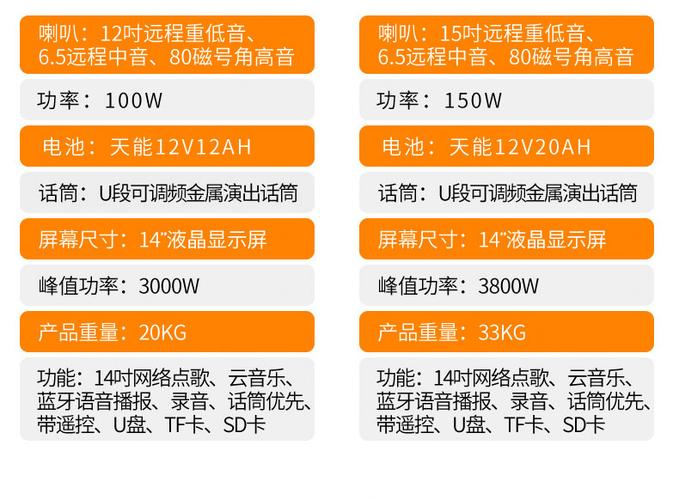 山水音响使用说明 安卓应用 | 2026-06-02 "山水音响使用说明"山水音响使用说明旨在指导用户正确操作设备,实现优质音频体验。请先连接电源与音源,打开开关后调节音量至适中。使用蓝牙功能时,在设备列表中选择“山水音响”进行配对。定期清洁机身并避免潮湿环境,以延长使用寿命。建议仅通过官方渠道获取使用指南,确保安全合规地享受产品功能。
 -
查看下载
 无线摄像头怎么连接wifi 安卓应用 | 2026-06-01 "无线摄像头怎么连接wifi"无线摄像头怎么连接wifi:全面指南与实操技巧 随着智能家居的普及,无线摄像头成为家庭安全、监控以及远程监控的重要设备。想要实现远程实时监控,连接无线摄像头到Wi-Fi网络是第一步。本篇文章将深入介绍无线摄像头如何连接到Wi-Fi,帮助用户轻松实现设备的网络配置,无论你是技术新手还是经验丰富的用户,都能找到详细的操作指南和实用技巧。 软件介绍 在无线摄像头连接Wi-Fi的过程中,配套的软件起着至关重要的作用。大部分现代无线摄像头都配备专属的手机或电脑应用程序,用于设备配置、实时监控、录像回放和参数调整。这些软件界面简洁、操作直观,旨在为用户提供便捷、一站式的管理体验。它们不仅支持多设备管理,还能实现远程控制,让用户无论身在何处都能掌握家庭或办公环境的安全情况。此外,部分软件还集成智能分析功能,比如运动检测、人脸识别等,极大提升使用的智能化水平。 功能亮点 自动扫描与设备识别:软件能快速扫描网络中的摄像头,自动识别支持的设备型号,简化连接流程。 一键连接Wi-Fi:支持多种连接方式,包括扫描二维码、手动输入Wi-Fi信息、自动搜索等,满足不同用户的操作习惯。 网络配置智能优化:软件会检测网络环境,提供最佳的连接方案,确保视频传输稳定流畅,减少卡顿和断线情况。 远程监控与控制:用户可以通过APP远程查看实时画面、调整摄像头角度、设置报警规则,无需在现场操作。 录像存储与回放:支持云存储或本地存储,用户可以随时调取历史录像,查看异常事件。 软件特色 本软件在界面设计和交互体验上具有显著优势,区别于传统监控软件的繁琐操作: 简洁明了的界面:采用极简风格布局,操作流程清晰,步骤少,适合不同程度的用户快速上手。 智能引导系统:首次连接时提供详细的操作引导,从设备扫描到网络配置一站式指导,避免操作失误。 多平台同步:支持iOS、Android、Windows和Mac,确保用户在不同设备间无缝切换,体验一致。 高效的性能表现:软件响应迅速,视频加载无延迟,支持多任务同时操作,提升整体使用效率。 安全保障:采用加密传输技术,确保用户数据和视频内容的隐私安全,用户可自主设置访问权限。 使用攻略 想要顺利将无线摄像头连接到Wi-Fi网络,以下详细步骤可以帮助你轻松完成: 下载并安装软件:根据摄像头品牌,前往App Store或官方网站下载对应的管理软件,安装到手机或电脑上。 确保设备和手机连接同一网络:在配置前,确认手机已连接到家庭或办公的Wi-Fi网络,避免网络不稳定影响配置。 开启摄像头电源:插入电源,确保设备正常启动,指示灯显示正常状态。 打开软件进行设备扫描:启动软件,选择“添加设备”或“扫描设备”功能,等待软件自动识别摄像头。 选择目标设备:在扫描结果中找到你的摄像头,点击连接,进入配置页面。 连接Wi-Fi网络:在配置界面选择“网络设置”或“Wi-Fi配置”,输入家庭的Wi-Fi名称(SSID)和密码,或扫描二维码(部分设备支持)。 等待连接成功:软件会自动将摄像头连接到指定的Wi-Fi网络,过程一般持续几秒到一分钟,期间请勿关闭设备或断开网络。 测试连接效果:连接成功后,软件会显示实时画面,可以远程查看,确保视频流稳定清晰。 完成设置并保存:确认无误后,保存配置,摄像头即可开始远程监控。 除了以上操作外,有些设备支持手动重置、固件升级等功能,建议用户定期检查设备状态,确保连接稳定和软件版本最新。 用户评价 科技宅小王:“操作非常直观,几分钟就搞定连接了。视频清晰,远程监控很方便,家里的老人也能轻松使用。” 设计狮阿杰:“软件界面简洁,连接过程也很顺畅。特别喜欢支持二维码一键连接,省去了繁琐的输入步骤。” 安防达人小李:“我试了多款摄像头,这款的网络连接最稳定,视频延迟也最低,值得推荐。” 家庭用户小美:“刚开始不太懂操作,但软件的引导很详细,配合说明书一步步来,成功连接了。” 技术控老赵:“支持多平台管理,远程操作很流畅。界面设计人性化,体验非常好。”
-
苹果刷机后要原来的锁屏密码MOD内置菜单
80.6MB / 2026-07-11
查看下载 -
苹果刷机后要原来的锁屏密码内置版
58.3MB / 2026-07-11
查看下载 -
苹果刷机后要原来的锁屏密码精产国品免费老版
58.9MB / 2026-07-11
查看下载 -
苹果刷机后要原来的锁屏密码聚合盒子
16.5MB / 2026-07-11
查看下载 -
苹果刷机后要原来的锁屏密码单机版
40.6MB / 2026-07-11
查看下载
-
 给中国移动10086发短信要钱吗
查看下载
给中国移动10086发短信要钱吗
查看下载
-
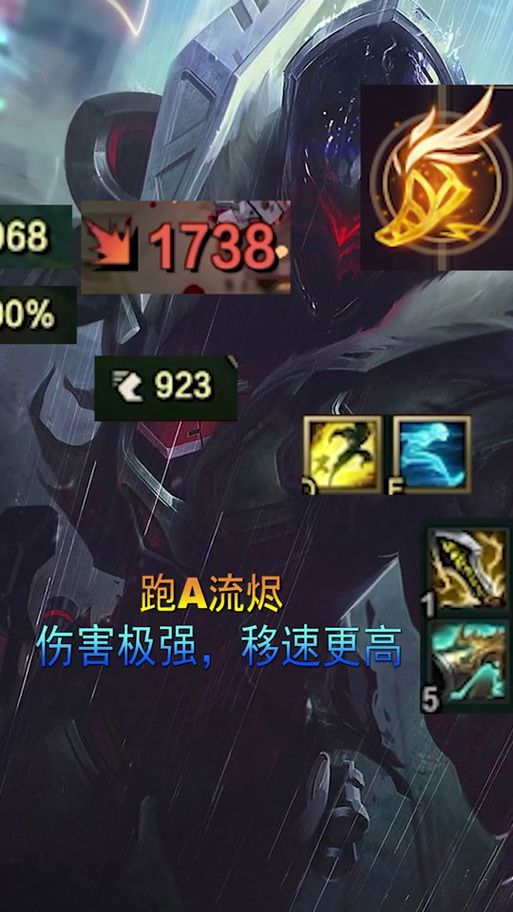 烬一枪秒人出装
查看下载
烬一枪秒人出装
查看下载
-
 小7游戏折扣平台
查看下载
小7游戏折扣平台
查看下载
-
 苹果充电时发出响声
查看下载
苹果充电时发出响声
查看下载
-
 恋与恋练生怎么卖账号
查看下载
恋与恋练生怎么卖账号
查看下载
-
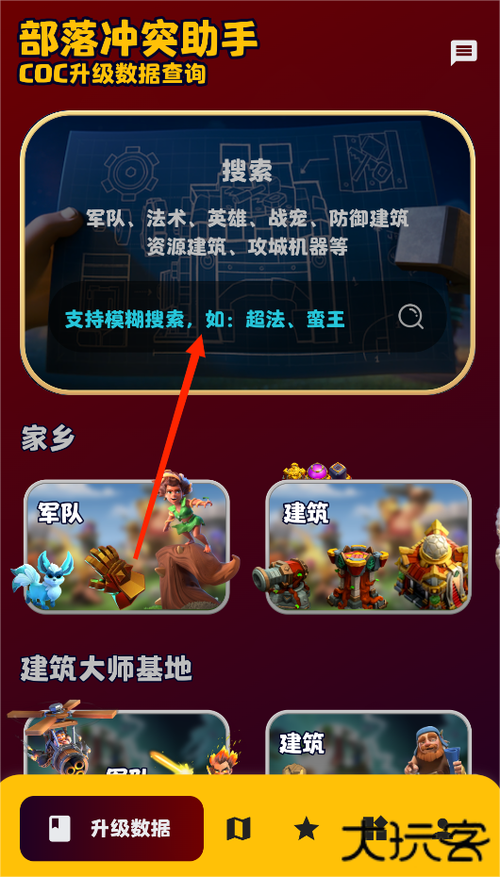 部落冲突 官网
查看下载
部落冲突 官网
查看下载
-
 大红包票房多少回本
查看下载
大红包票房多少回本
查看下载
-
 物理课本质量一般多少g
查看下载
物理课本质量一般多少g
查看下载
-
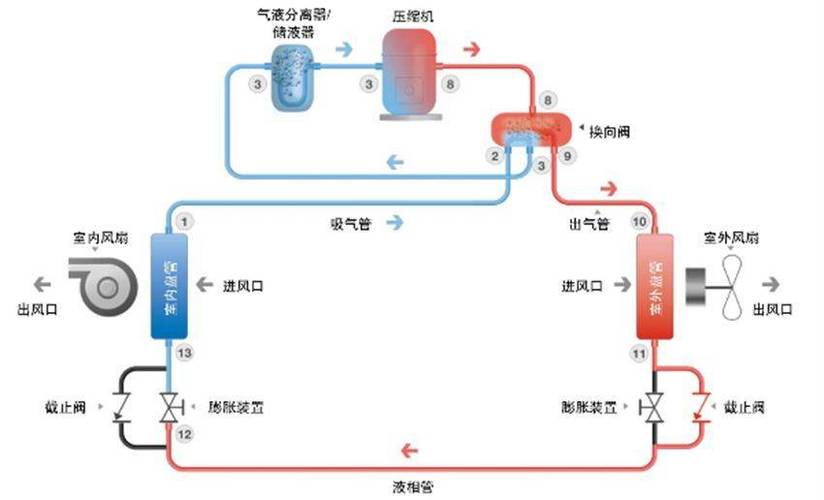 格力空调电辅热原理
查看下载
格力空调电辅热原理
查看下载
-
 急速秘药怎么获得
查看下载
急速秘药怎么获得
查看下载
-
 炫彩粒子的高级玩法
查看下载
炫彩粒子的高级玩法
查看下载
-
 魔兽世界怀旧服好玩吗
查看下载
魔兽世界怀旧服好玩吗
查看下载
-
 恐龙岛求生破解版无限金币
查看下载
恐龙岛求生破解版无限金币
查看下载
-
 龙岛异兽下载
查看下载
龙岛异兽下载
查看下载
-
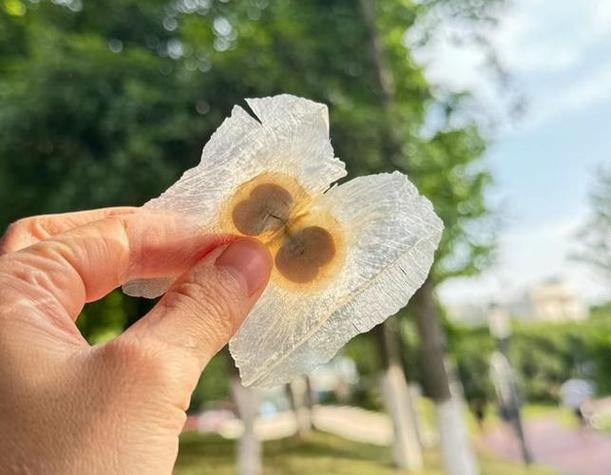 木蝴蝶的功效与用量
查看下载
木蝴蝶的功效与用量
查看下载
-
 一人独行的霸气成语
查看下载
一人独行的霸气成语
查看下载
-
 韦神吃鸡鼠标灵敏度
查看下载
韦神吃鸡鼠标灵敏度
查看下载
-
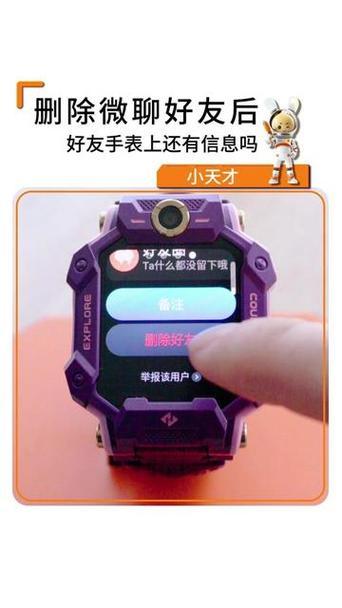 小天才电话手表删除好友对方知道吗
查看下载
小天才电话手表删除好友对方知道吗
查看下载
-
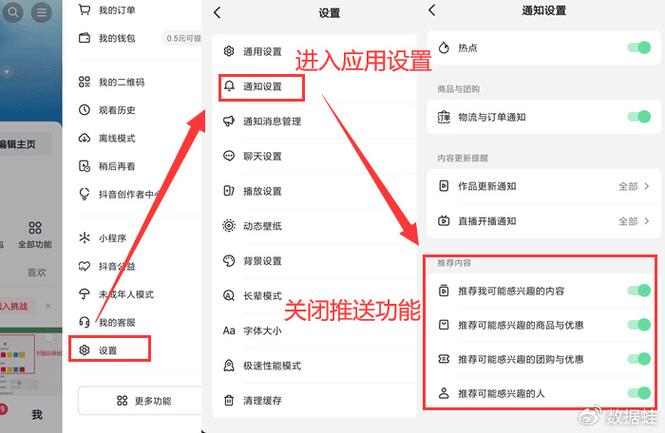 安卓搜狗广告怎么关闭
查看下载
安卓搜狗广告怎么关闭
查看下载
-
 联机双人玩的手机游戏
查看下载
联机双人玩的手机游戏
查看下载
软件更新
-
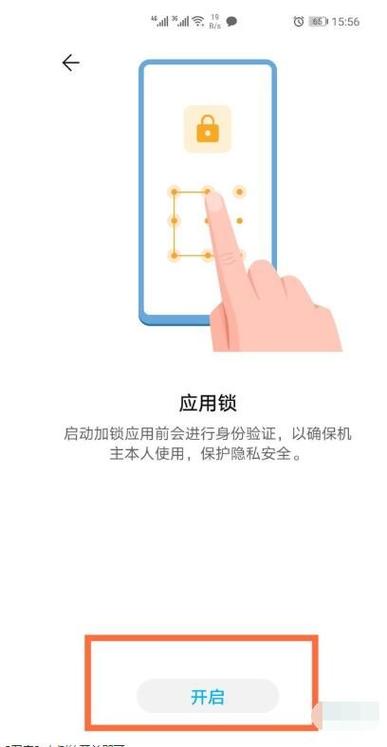
怎样锁住相册里的图片 17.7MB / 2026-06-01
下载 -

平板拖把怎么转过来 45.4MB / 2026-06-02
下载 -

盐味奶糖小说全文TXT百度云 29.1MB / 2026-06-01
下载 -

中央3台新闻频道直播_视频在线观看 49.6MB / 2026-06-02
下载 -
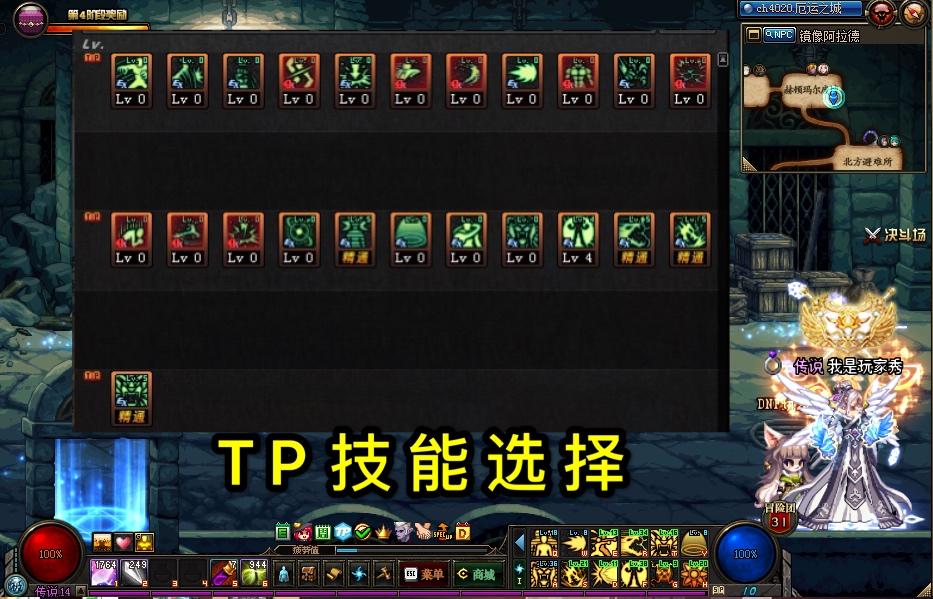
dnf光兵怎么混普雷 40.3MB / 2026-06-01
下载