 JH游戏网
JH游戏网
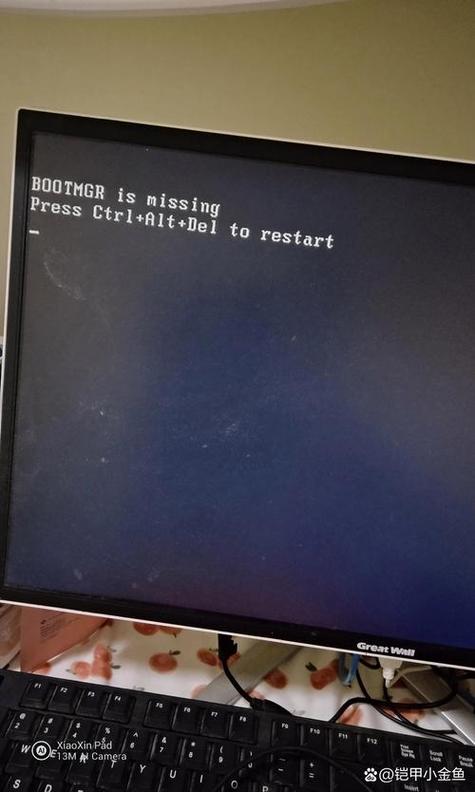
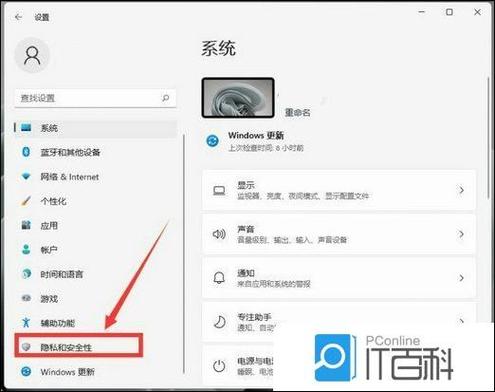
电脑相机为什么打不开
- 版本:20260711
- 大小:18.6
- 更新:2026-07-11
- 下载:95636次
- 语言:简体中
- MD5值:c0aeba8048b233ed6495f87eb2840bd0
-
评分:

- 系统:Android
- 隐私:查看
- 权限:查看
软件介绍
电脑相机为什么打不开版本说明

相关软件
 换一换
换一换
-
电脑相机为什么打不开免卡密

58.1MB/2026-07-11
下载 -
电脑相机为什么打不开邀请版
17MB/2026-07-11
下载 -
电脑相机为什么打不开剪辑版
62.5MB/2026-07-11
下载 -
电脑相机为什么打不开无限金币
63.3MB/2026-07-11
下载 -
电脑相机为什么打不开兑换码
87MB/2026-07-11
下载


















-
查看下载
 手机传文件到电脑app 安卓游戏 | 2026-06-07 "手机传文件到电脑app"《手机传文件到电脑app》是一款用于跨设备文件传输的正规工具。它支持通过Wi-Fi网络或数据线连接,实现手机与电脑间快速、安全的图片、视频及文档传输。应用通常提供简洁的操作界面与稳定传输通道,免去使用数据线或社交软件中转的繁琐,有效提升工作效率。建议通过官方应用商店下载正版软件以保障数据安全与完整功能。
 -
查看下载
-
查看下载

-
查看下载
 小爱智能音箱怎么添加指令 安卓游戏 | 2026-06-11 "小爱智能音箱怎么添加指令"《小爱智能音箱怎么添加指令》 为小爱音箱添加自定义指令,您可以通过“小爱音箱”官方APP操作。打开APP后,进入“我的”-“小爱训练”或“技能中心”,点击“创建训练”即可自定义指令。您可设定专属的语音指令来触发设备操作、播放内容或场景联动,无需使用任何非官方破解方法,合法安全地提升智能生活体验。
-
电脑相机为什么打不开官网最新版本
87.3MB / 2026-07-11
查看下载 -
电脑相机为什么打不开华为版
65.4MB / 2026-07-11
查看下载 -
电脑相机为什么打不开提现版
98.8MB / 2026-07-11
查看下载 -
电脑相机为什么打不开精产国品免费老版
86.4MB / 2026-07-11
查看下载 -
电脑相机为什么打不开橙色版
98.8MB / 2026-07-11
查看下载
-
 手机没电一个月还能用吗
查看下载
手机没电一个月还能用吗
查看下载
-
 caffe咖啡
查看下载
caffe咖啡
查看下载
-
 香港鬼片电影
查看下载
香港鬼片电影
查看下载
-
 大布厉害还是小布厉害
查看下载
大布厉害还是小布厉害
查看下载
-
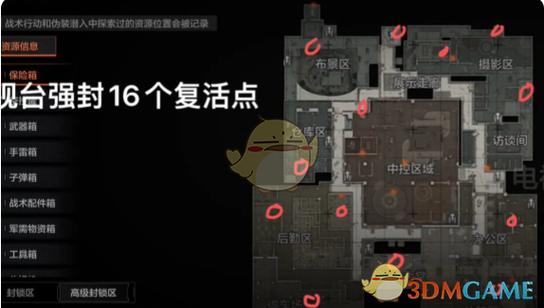 我的世界复活点没了怎么找回
查看下载
我的世界复活点没了怎么找回
查看下载
-
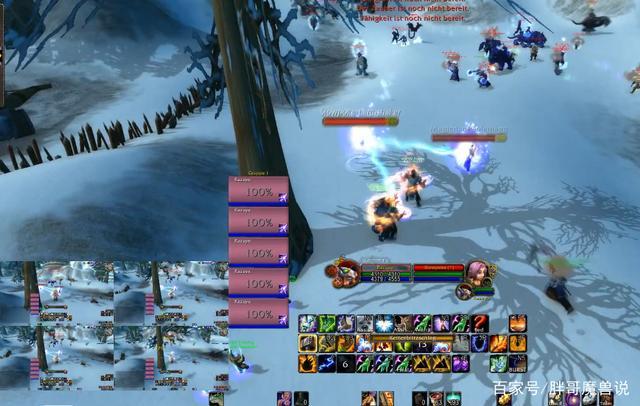 魔兽世界怀旧服五开
查看下载
魔兽世界怀旧服五开
查看下载
-
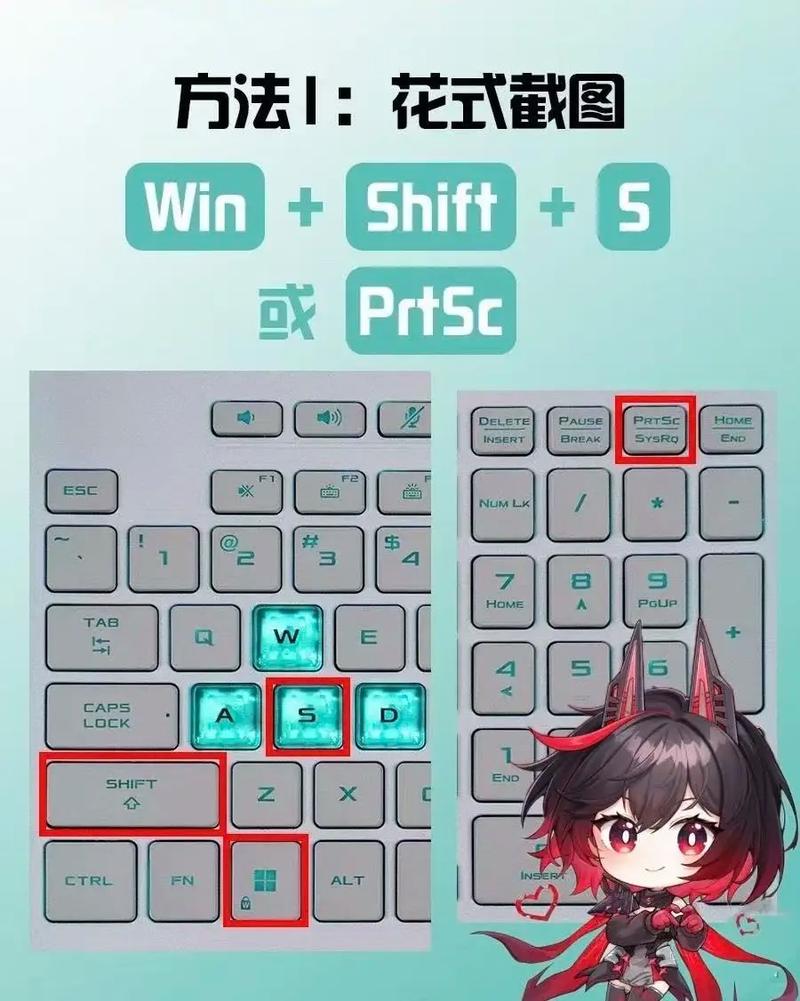 华硕电脑截图快捷键是哪个
查看下载
华硕电脑截图快捷键是哪个
查看下载
-
 肯豆风和bm风哪个更显瘦
查看下载
肯豆风和bm风哪个更显瘦
查看下载
-
 华为手机指示灯一直亮红灯怎么取消
查看下载
华为手机指示灯一直亮红灯怎么取消
查看下载
-
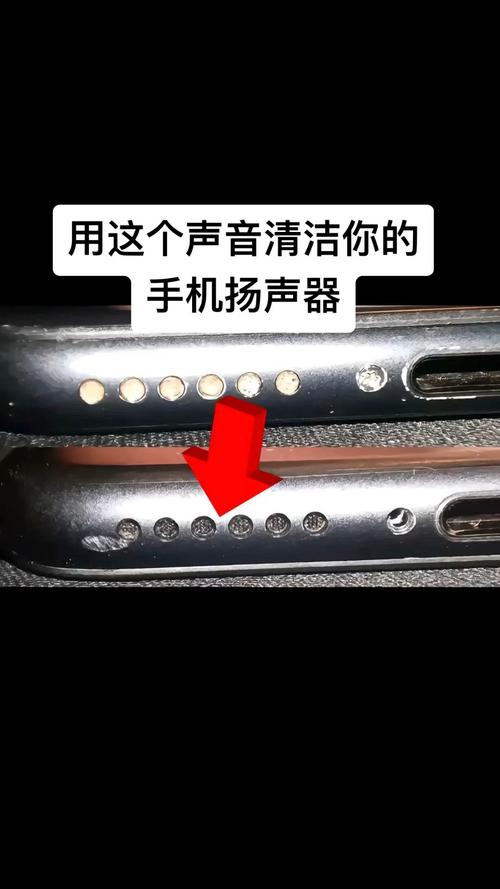 华为清理扬声器灰尘
查看下载
华为清理扬声器灰尘
查看下载
-
 太拿自己当回事是什么意思
查看下载
太拿自己当回事是什么意思
查看下载
-
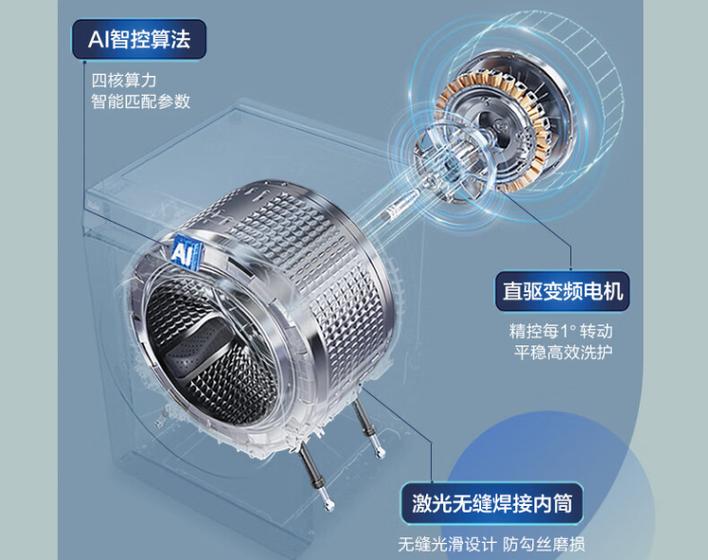 bldc变频洗衣机
查看下载
bldc变频洗衣机
查看下载
-
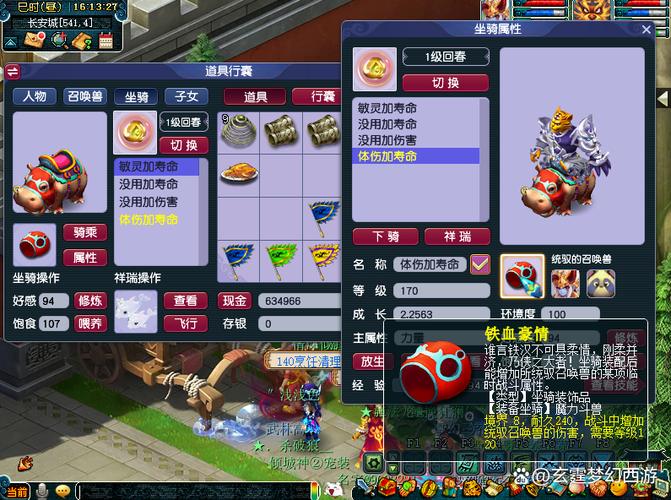 梦幻西游坐骑能加多少属性点
查看下载
梦幻西游坐骑能加多少属性点
查看下载
-
 潮汕哪里好玩景点推荐
查看下载
潮汕哪里好玩景点推荐
查看下载
-
 价格内涵
查看下载
价格内涵
查看下载
-
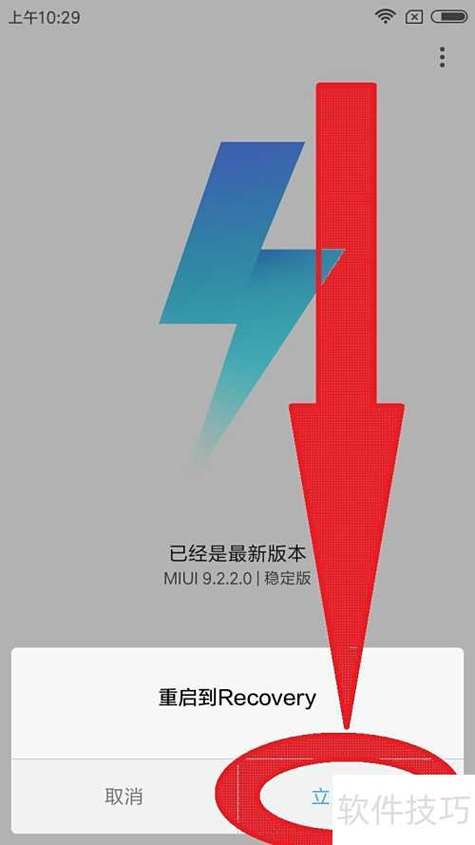 miui最小宽度设置方法
查看下载
miui最小宽度设置方法
查看下载
-
 僵尸毁灭工程主线剧情
查看下载
僵尸毁灭工程主线剧情
查看下载
-
 qq邮箱在哪里找怎么打开
查看下载
qq邮箱在哪里找怎么打开
查看下载
-
 vivoy3通讯录存手机
查看下载
vivoy3通讯录存手机
查看下载
-
 老版生化危机4汉化补丁
查看下载
老版生化危机4汉化补丁
查看下载
软件更新
-

照片转移到内存卡上,怎么看不到照片 17.3MB / 2026-06-11
下载 -
飞行模拟787怎么玩 92.2MB / 2026-06-13
下载 -

插座地线标志是什么符号 24.5MB / 2026-06-08
下载 -

副卡拔掉了还会扣费吗 69MB / 2026-06-10
下载 -
读书郎连接电视的步骤 69.4MB / 2026-06-12
下载